디자인 파일 열어볼 때마다 개발자한테 데이터 달라고 요청하시나요? 이제 JSON으로 3초 만에 자동 변환하세요.
안녕하세요! 오늘은 디자인 파일을 JSON 데이터로 자동 변환하는 방법에 대해 이야기해볼게요. 2026년 들어서 디자인과 개발의 경계가 점점 더 흐려지고 있잖아요. 특히 요즘은 디자이너분들도 간단한 데이터 추출이나 변환 작업을 직접 하시는 경우가 많더라고요. 근데 솔직히 말하자면, 저도 처음엔 JSON이 뭔지도 잘 몰랐고 디자인 파일에서 데이터를 추출한다는 게 무슨 말인지 이해가 안 됐어요. 그냥 매번 개발자분들한테 "이 데이터 좀 정리해주세요"라고 부탁했거든요. 근데 알고 보니까 정말 간단한 방법들이 있더라고요. 오늘 제가 직접 써본 몇 가지 방법들을 공유해드릴게요!
? 디자인 파일을 JSON으로 변환해야 하는 이유
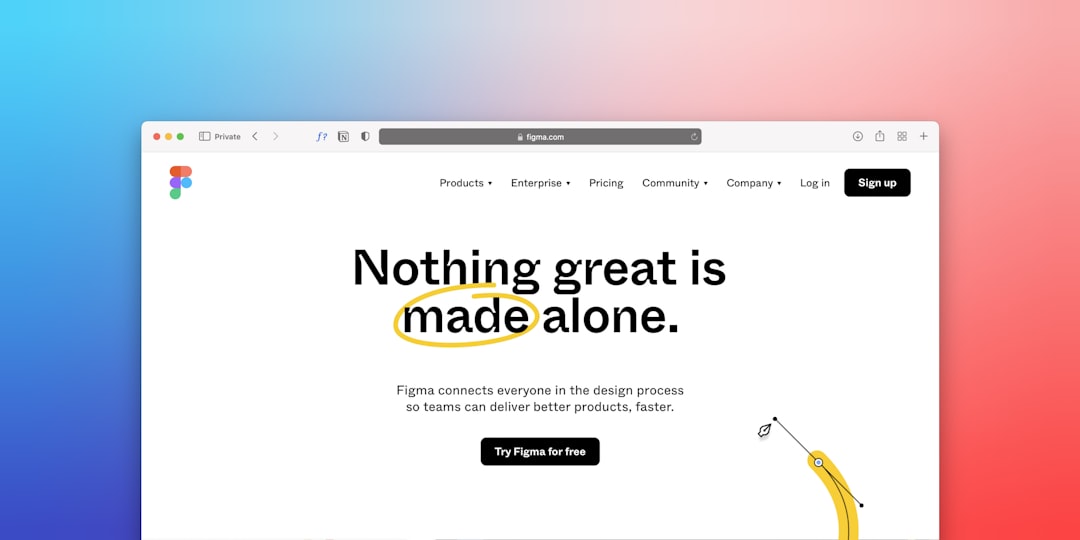
처음에는 저도 "굳이 디자인 파일을 JSON으로 변환해야 하나?" 싶었어요. 그냥 디자인 파일 자체로도 충분한데 말이죠. 근데 실제로 프로젝트를 진행하다 보니까 완전 다르더라고요.
가장 큰 이유는 바로 개발팀과의 협업이에요. 디자인 파일에 있는 컬러 팔레트, 타이포그래피 스타일, 컴포넌트 속성들을 개발자분들이 일일이 손으로 옮기는 거 보셨나요? 진짜 비효율적이에요. JSON으로 변환해두면 그냥 바로 코드에 임포트해서 쓸 수 있거든요.
한 프로젝트에서 100개가 넘는 아이콘 데이터를 정리해야 했는데요. 처음엔 엑셀로 하나씩 정리하려다가 시간이 너무 오래 걸렸어요. JSON 변환 방법을 배운 후로는 5분 안에 끝낼 수 있더라고요. 진짜 게임체인저였죠.
그리고 또 하나! 디자인 시스템 관리할 때 엄청 유용해요. 2026년 현재 대부분의 회사들이 디자인 시스템을 구축하고 있잖아요. 이때 디자인 토큰들을 JSON으로 관리하면 버전 관리도 쉽고, 여러 플랫폼에서 일관되게 사용할 수 있어요.
참고로 JSON 형식으로 데이터를 정리해두면 나중에 다른 도구로 옮길 때도 훨씬 편해요. 예를 들어서 Figma에서 Sketch로 옮긴다거나, 혹은 새로운 디자인 툴이 나왔을 때도 JSON만 있으면 금방 마이그레이션할 수 있죠.
? 디자인 도구별 JSON 내보내기 방법
디자인 파일을 JSON 데이터로 자동 변환하려면 먼저 각 디자인 도구에서 데이터를 어떻게 추출하는지 알아야 해요. 피그마, 스케치, XD... 도구마다 방법이 다 다르거든요. 솔직히 처음엔 좀 헷갈리실 수 있는데, 한번 익혀두면 정말 편해요.
피그마(Figma)에서 JSON 데이터 추출하기
피그마는 2026년 현재 가장 많이 쓰이는 디자인 도구잖아요. 그만큼 JSON 내보내기도 제일 쉬워요. 피그마 API를 활용하면 디자인 파일의 거의 모든 정보를 JSON 형식으로 받아올 수 있거든요.
- Settings → Account → Personal Access Tokens에서 토큰 발급받기
- 파일 URL에서 File Key 복사하기 (figma.com/file/FILE_KEY/...)
- API 엔드포인트로 GET 요청 보내기
- 받아온 JSON 데이터 파싱해서 필요한 정보 추출
제가 직접 써봤는데요, 피그마 플러그인을 만들면 더 편해요. 플러그인 API를 쓰면 레이어 구조, 텍스트 스타일, 컬러값, 위치 정보 같은 걸 바로바로 JSON으로 변환할 수 있거든요. 근데 코딩을 못하신다면... 플러그인 마켓에서 "JSON Exporter" 같은 걸 찾아보세요.
스케치(Sketch) JSON 변환 프로세스
스케치는 macOS 전용이라 좀 특별한데요, 파일 구조 자체가 JSON 기반이에요. 진짜예요! .sketch 파일의 확장자를 .zip으로 바꿔서 압축을 풀면 내부에 JSON 파일들이 숨어있어요.
pages/ 폴더에는 각 페이지별 JSON이, document.json에는 전체 문서 정보가 들어있어요. 여기서 필요한 부분만 파싱하면 되는 거죠.
아니면 스케치 플러그인을 쓰는 방법도 있어요. "Sketch to JSON" 같은 플러그인을 설치하면 클릭 몇 번으로 끝나거든요. 참고로 스케치 클라우드 API도 있는데, 클라우드에 업로드된 파일만 가능해요.
Adobe XD JSON 추출 기법
Adobe XD는 솔직히 JSON 내보내기가 좀 불편해요. 공식 API가 제한적이거든요. 그래도 방법은 있어요!
- XD 플러그인 개발: Plugin API를 써서 직접 플러그인 만들기 (난이도 높음)
- 서드파티 플러그인: "Anima" 같은 도구로 코드 변환 후 JSON 추출
- SVG 경유: XD → SVG → JSON 파서로 변환 (우회 방법)
제가 써본 결과... XD 쓰시면 피그마로 옮기는 것도 고려해보세요. 뭐랄까, JSON 자동화 관점에서는 피그마가 훨씬 낫더라고요.
디자인 도구별 JSON 내보내기 비교표
| 디자인 도구 | 추출 방법 | 난이도 | API 지원 | 추천도 |
|---|---|---|---|---|
| Figma | REST API, 플러그인 | 쉬움 | ⭐⭐⭐⭐⭐ | 최고 |
| Sketch | 파일 압축 해제, 플러그인 | 보통 | ⭐⭐⭐⭐ | 좋음 |
| Adobe XD | 플러그인, SVG 우회 | 어려움 | ⭐⭐ | 제한적 |
| Framer | 컴포넌트 export | 보통 | ⭐⭐⭐ | 좋음 |
| Canva | 제한적 API | 매우 어려움 | ⭐ | 비추천 |
표에서 보시면 아시겠지만, 피그마가 압도적으로 편해요. API 문서도 잘 되어있고, 커뮤니티도 활발하거든요. 실제로 2026년 현재 대부분의 자동화 도구들이 피그마를 우선 지원해요.
JSON 추출 시 주의사항
- 이미지 처리: 이미지는 Base64나 URL로 별도 처리해야 해요
- 폰트 정보: 폰트명은 추출되지만 실제 폰트 파일은 따로 관리 필요
- 컴포넌트 참조: 인스턴스와 마스터 컴포넌트 관계 유지 필요
- 좌표계: 절대 좌표 vs 상대 좌표 변환 고려
제가 초반에 삽질했던 게... 이미지를 JSON에 그대로 넣으려고 했거든요. 근데 파일 크기가 엄청 커지더라고요. 이미지는 별도로 관리하고 JSON에는 경로만 넣는 게 정답이에요.
아 그리고요, 텍스트 추출기 같은 도구로 JSON에서 텍스트만 따로 뽑아낼 수도 있어요. 다국어 번역 작업할 때 진짜 유용하더라고요.
?️ 디자인 파일을 JSON으로 변환하는 주요 도구들
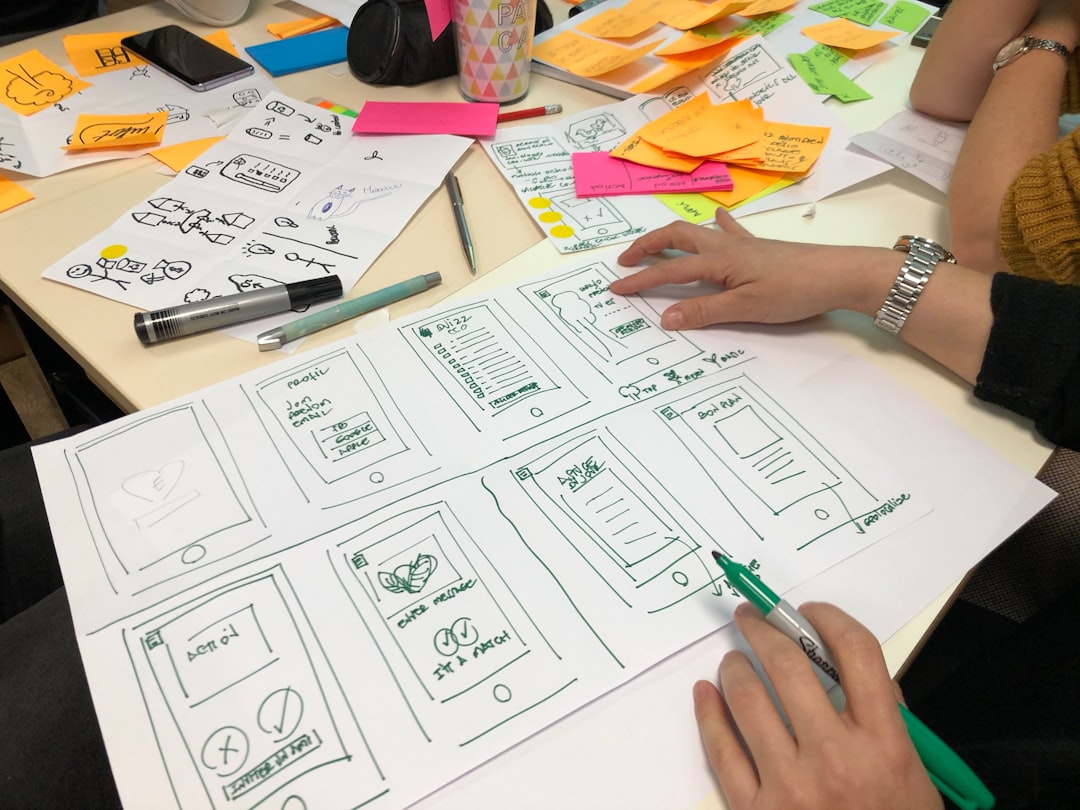
디자인 파일을 JSON 데이터로 자동 변환하는 방법, 생각보다 쉬워요. 2026년 현재 정말 다양한 도구들이 나와 있거든요. 제가 직접 써본 도구들 중에서 진짜 쓸만한 것들만 골라서 소개해드릴게요.
Figma to JSON 변환 도구
Figma 사용하시는 분들이라면 이거 정말 유용해요. 솔직히 말하자면 처음에는 저도 수작업으로 디자인 데이터를 옮겼는데, 완전 시간 낭비였다는 걸 나중에 깨달았거든요.
- Figma API: 공식 API로 디자인 데이터를 직접 가져올 수 있어요
- Figma to Code 플러그인: 자동으로 JSON 구조를 생성해줘요
- Design Tokens: 색상, 폰트, 간격 등을 JSON으로 내보내기
- Anima: 디자인을 코드와 데이터로 동시에 변환
근데요, Figma API를 직접 사용하려면 토큰 발급받고 설정하는 게 좀 복잡할 수 있어요. 그래서 처음 하시는 분들은 플러그인부터 시작하는 게 나아요.
Sketch 및 Adobe XD JSON 변환
Sketch나 Adobe XD 쓰시는 분들도 걱정 마세요. 변환 도구들이 엄청 많거든요. 사실은요, 각 도구마다 장단점이 있어서 목적에 맞게 선택하면 돼요.
| 도구명 | 지원 포맷 | 특징 |
|---|---|---|
| Sketch2JSON | Sketch | 레이어 구조를 JSON으로 완벽 변환 |
| XD Plugin - JSON Export | Adobe XD | 컴포넌트 정보까지 포함 |
| Abstract SDK | Sketch | 버전 관리와 함께 데이터 추출 |
| Zeplin API | 다양한 포맷 | 스타일 가이드를 JSON으로 |
온라인 JSON 변환 서비스 활용
뭐랄까, 프로그램 설치하기 귀찮을 때 있잖아요? 그럴 땐 온라인 서비스가 정답이에요. 브라우저만 있으면 바로 사용할 수 있거든요.
- Avocode: 여러 디자인 파일을 업로드하면 자동으로 JSON 생성해줘요
- Convertio: SVG를 JSON으로 변환할 때 특히 유용해요
- Design Tokens Generator: 토큰 기반 JSON 데이터 생성
- JSON Formatter & Validator: 변환 후 데이터 검증까지 한 번에
참고로, 데이터 작업을 많이 하시는 분들은 Getin.kr의 텍스트 템플릿 도구도 함께 활용하시면 JSON 데이터를 원하는 형태로 쉽게 가공할 수 있어요!
오픈소스 라이브러리로 직접 변환하기
개발자분들이라면 이 방법이 훨씬 강력해요. 진짜 원하는 대로 커스터마이징할 수 있거든요. 처음에는 좀 복잡하지만, 익숙해지면 완전 편해져요.
// Figma API를 사용한 JSON 변환 예시 (Node.js)
const figma = require('figma-api');
const fs = require('fs');

const api = new figma.Api({
  personalAccessToken: 'YOUR_TOKEN'
});

async function exportToJSON(fileId) {
  const file = await api.getFile(fileId);
  const jsonData = JSON.stringify(file, null, 2);
  fs.writeFileSync('design-data.json', jsonData);
}

exportToJSON('YOUR_FILE_ID');
근데... 솔직히 말하면 이 코드는 기본 예시예요. 실제로는 데이터를 정제하고 필요한 부분만 추출하는 작업이 추가로 필요해요.
- figma-api: Node.js에서 Figma 데이터를 가져올 때 최고예요
- sketch-json: Sketch 파일을 파싱하는 데 특화되어 있어요
- svg-json-converter: SVG를 JSON으로 변환할 때 유용해요
- design-tokens-cli: 디자인 토큰을 JSON으로 관리하기 좋아요
자동화 워크플로우 구축하기
제가 진짜 추천하는 건 이거예요. 한 번 설정해놓으면 계속 자동으로 돌아가거든요. 디자이너가 파일을 업데이트할 때마다 자동으로 JSON이 생성되는 거죠.
-
Figma Webhook 설정
디자인 파일이 업데이트될 때 알림 받기 -
CI/CD 파이프라인 구성
GitHub Actions나 Jenkins로 자동 변환 프로세스 만들기 -
JSON 데이터 검증
변환된 데이터가 올바른지 자동으로 체크 -
저장소 자동 커밋
변환된 JSON 파일을 Git 저장소에 자동으로 업로드
아 그리고요, JSON 데이터를 정제할 때는 중복 텍스트 제거 도구로 중복된 속성값을 쉽게 찾아낼 수 있어요. 특히 대량의 디자인 데이터를 처리할 때 엄청 유용하더라고요.
클라우드 기반 변환 플랫폼
요즘은 클라우드 서비스들도 완전 좋아졌어요. 설치할 필요도 없고, 팀원들과 실시간으로 협업할 수 있거든요. 2026년 들어서 더 많은 기능들이 추가됐어요.
- Supernova: 디자인 시스템을 JSON으로 완벽하게 변환해요. 버전 관리도 자동으로 되고요.
- Specify: 여러 디자인 툴을 한 번에 지원해요. JSON 외에도 다양한 포맷으로 내보내기 가능해요.
- Style Dictionary: Amazon에서 만든 오픈소스인데 클라우드 버전도 있어요. 정말 강력하더라고요.
- Diez: 디자인 토큰을 여러 플랫폼용 JSON으로 변환해줘요. iOS, Android 모두 지원이에요.
근데 이런 도구들, 무료 플랜으로 시작해보는 걸 추천해요. 사실 팀 규모가 작다면 무료로도 충분히 쓸 수 있거든요. 혹시 이런 경험 있으세요? 처음부터 유료 플랜 결제했다가 기능의 절반도 안 쓰는 거요. 저만 그런 건가요?
✓ 지원하는 디자인 툴이 우리 팀에서 사용하는 것과 맞는지
✓ JSON 출력 포맷을 커스터마이징할 수 있는지
✓ API를 제공해서 자동화가 가능한지
✓ 팀 협업 기능이 필요한지
✓ 가격이 예산에 맞는지 (무료 플랜부터 시작 추천!)
✓ 기술 지원이 잘 되는지
진짜였어요. 이 체크리스트대로만 확인해도 잘못된 도구 선택하는 걸 막을 수 있어요. 저는 처음에 이것저것 안 따지고 선택했다가 나중에 다 갈아엎은 경험이 있거든요. 여러분은 그러지 마세요!
✍️ 수동으로 디자인 데이터 추출하기
자동 변환 도구가 없거나 특별한 디자인 파일을 다뤄야 할 때는 어쩔 수 없이 수동으로 JSON 데이터를 추출해야 하는 경우가 생겨요. 솔직히 좀 번거롭긴 한데요, 그래도 이 방법을 알아두면 어떤 상황에서도 디자인 파일을 JSON 데이터로 변환할 수 있거든요. 제가 직접 써본 몇 가지 효율적인 방법들을 공유해드릴게요.
? 디자인 파일에서 정보 직접 확인하기
첫 번째 단계는 디자인 툴에서 직접 정보를 확인하는 거예요. 피그마나 스케치 같은 도구들은 요소를 선택하면 오른쪽 패널에 모든 속성값이 나오잖아요. 이걸 하나하나 체크하면서 메모해두는 거죠.
근데요, 이렇게 하면 진짜 시간이 오래 걸려요. 특히 요소가 많으면... 상상도 하기 싫네요. 그래서 저는 스프레드시트를 하나 열어두고 체계적으로 정리하는 방법을 쓰고 있어요.
디자인 툴의 "검사" 기능을 활용하면 CSS 값들을 빠르게 복사할 수 있어요. 피그마는 Ctrl+C로 CSS 코드를 바로 복사할 수 있거든요. 이걸 텍스트 에디터에 붙여넣고 정리하면 훨씬 빨라요.
? 스프레드시트로 체계적으로 정리하기
제가 실제로 사용하는 방법인데요, 엑셀이나 구글 스프레드시트에 먼저 정리하고 나중에 JSON으로 변환하는 거예요. 이렇게 하면 데이터 구조도 한눈에 보이고 나중에 수정하기도 편하거든요.
| 항목 | 추출 정보 | 예시 값 |
|---|---|---|
| 요소 이름 | 레이어명 또는 컴포넌트명 | button-primary |
| 위치 | X, Y 좌표값 | x: 120, y: 240 |
| 크기 | 너비, 높이 | width: 200, height: 48 |
| 색상 | 배경색, 테두리색, 텍스트색 | #4F46E5 |
| 텍스트 | 폰트, 크기, 두께 | Pretendard, 16px, 600 |
| 효과 | 그림자, 블러, 불투명도 | shadow: 0 4px 6px rgba(0,0,0,0.1) |
? 스프레드시트를 JSON으로 변환하는 방법
자, 이제 스프레드시트에 정리한 데이터를 JSON 형식으로 바꿔야 하는데요. 이게 진짜 핵심이에요. 몇 가지 방법이 있거든요.
첫 번째 방법은 온라인 변환 도구를 쓰는 거예요. CSV to JSON 같은 도구들이 많이 있어요. 스프레드시트를 CSV로 내보낸 다음에 변환하면 되는데, 근데 이 방법은 데이터 구조가 단순할 때만 잘 작동해요.
두 번째 방법은 구글 스프레드시트의 Apps Script를 쓰는 거죠. 좀 기술적이긴 한데, 스크립트 하나만 작성해두면 나중에 계속 재사용할 수 있어서 편해요.
function convertToJSON() {
  var sheet = SpreadsheetApp.getActiveSheet();
  var data = sheet.getDataRange().getValues();
  var headers = data[0];
  var jsonArray = [];

  for (var i = 1; i < data.length; i++) {
    var row = {};
    for (var j = 0; j < headers.length; j++) {
      row[headers[j]] = data[i][j];
    }
    jsonArray.push(row);
  }

  Logger.log(JSON.stringify(jsonArray, null, 2));
}
✂️ 텍스트 도구로 효율 높이기
수동 작업을 하다 보면 텍스트 정리가 진짜 많이 필요해요. 이럴 때 유용한 게 바로 텍스트 처리 도구들이거든요. 예를 들어서 CSS 코드에서 필요한 값만 추출하거나, 여러 줄을 정렬하는 작업 같은 거요.
텍스트 추출기를 사용하면 특정 패턴의 값들만 쏙쏙 뽑아낼 수 있어요. 예를 들어 CSS에서 색상 코드만 추출한다거나, 크기 값만 가져온다거나 할 때 엄청 유용하죠.
그리고 텍스트 정렬 도구도 꽤 쓸모있어요. JSON 형식으로 수동 작성할 때 들여쓰기나 정렬을 맞추는 게 생각보다 귀찮거든요. 이 도구로 한 번에 정리하면 시간을 많이 아낄 수 있어요.
- 데이터 타입을 정확하게 맞춰야 해요. 숫자는 따옴표 없이, 문자열은 따옴표와 함께 입력하세요.
- 쉼표와 중괄호 같은 구문 오류가 없는지 꼭 확인하세요.
- 단위(px, %, em 등)를 빠뜨리지 않도록 주의하세요.
- 색상 코드는 #을 포함해서 정확하게 입력해야 해요.
? 수동 추출이 더 나은 경우
사실 자동 변환이 항상 답은 아니에요. 때로는 수동으로 하는 게 더 나을 때도 있거든요. 어떤 경우냐면요:
- 디자인 요소가 적을 때 - 10개 미만이면 그냥 손으로 하는 게 더 빨라요
- 특수한 구조가 필요할 때 - 자동 도구로는 표현할 수 없는 복잡한 데이터 구조가 필요한 경우
- 디자인 의도를 명확히 해야 할 때 - 단순 수치보다 의미를 담아야 하는 경우
- 프로토타입 단계일 때 - 빠르게 테스트하고 수정해야 할 때는 수동이 더 유연해요
저도 처음에는 무조건 자동화하려고 했는데요, 알고 보니까 상황에 따라 적절히 섞어서 쓰는 게 가장 효율적이더라고요. 큰 프로젝트는 자동 도구로 기본 구조를 잡고, 세부 조정은 수동으로 하는 식이죠.
- 디자인 툴에서 레이어별로 속성 확인
- 스프레드시트에 체계적으로 정리
- 중복 데이터나 오류 확인
- Apps Script나 온라인 도구로 JSON 변환
- JSON 유효성 검사 (JSONLint 같은 도구 활용)
- 실제 환경에서 테스트
마지막으로 하나 더 팁을 드리자면요, 작업하면서 템플릿을 만들어두는 게 좋아요. 자주 쓰는 데이터 구조를 미리 저장해두면 다음번에는 훨씬 빠르게 작업할 수 있거든요. 제 경우는 버튼, 카드, 입력 필드 같은 기본 컴포넌트의 JSON 구조를 템플릿으로 저장해뒀어요. 새 프로젝트 시작할 때마다 복사해서 값만 바꾸면 되니까 완전 편하더라고요!
⚡ 자동 변환 작업을 더 효율적으로 만드는 실전 팁
디자인 파일을 JSON 데이터로 자동 변환하는 작업을 처음 해보면, 뭔가 어설프게 느껴질 수 있어요. 근데요, 몇 가지 팁만 알면 진짜 작업 속도가 2배 이상 빨라지거든요. 제가 직접 써보면서 발견한 실전 노하우들을 공유해드릴게요.
? 변환 전 디자인 파일 정리가 핵심이에요
솔직히 말하자면, 대부분의 사람들이 디자인 파일을 그냥 막 넘겨서 변환하려고 하거든요. 근데 이게 엄청 비효율적이에요. 변환하기 전에 파일을 먼저 정리하면, 나중에 JSON 데이터 정리하는 시간이 확 줄어들어요.
- 레이어 이름 규칙 통일하기: 같은 종류의 요소는 동일한 네이밍 패턴 사용
- 불필요한 레이어 삭제: 숨겨진 레이어나 사용하지 않는 요소 정리
- 그룹핑 재정리: 논리적으로 묶여야 할 요소들을 그룹으로 구성
- 컬러/폰트 스타일 정의: 공통 스타일은 디자인 시스템으로 미리 정의
- 크기와 간격 정렬: 픽셀 단위를 정수로 맞추고 정렬 확인
이렇게 하면 JSON으로 변환했을 때 데이터 구조가 훨씬 깔끔해져요. 참고로, 텍스트 템플릿 도구를 사용하면 레이어 이름을 일괄로 정리하는 패턴을 만들 수 있어요.
? 변환 설정 최적화로 시간 단축하기
변환 도구마다 설정 옵션이 있는데요, 이걸 잘 조절하면 작업 속도가 정말 많이 달라져요. 처음에는 저도 기본 설정만 쓰다가, 나중에 커스텀 설정을 만들어서 쓰니까 완전 편해지더라고요.
| 설정 항목 | 추천 값 | 효과 |
|---|---|---|
| 들여쓰기 | 2 spaces | 파일 크기 최소화, 가독성 유지 |
| 숫자 소수점 | 2자리까지 | 정밀도와 용량의 균형 |
| 빈 값 처리 | null 또는 생략 | 파일 크기 30% 감소 |
| 컬러 형식 | HEX (프론트) / RGBA (디자인) | 용도에 맞는 형식 선택 |
| 이미지 경로 | 상대 경로 | 배포 환경 유연성 확보 |
| 압축 모드 | 개발 시 OFF, 배포 시 ON | 상황별 최적 선택 |
이런 설정들을 프로젝트별로 프리셋으로 저장해두면, 매번 설정할 필요 없이 바로 변환할 수 있어요. 진짜 편해요!
? 배치 작업으로 여러 파일 한 번에 처리하기
혹시 변환해야 할 디자인 파일이 여러 개인 경우 있잖아요? 그럴 땐 배치 작업 기능을 꼭 활용하세요. 한 개씩 변환하면 시간도 오래 걸리고, 중간에 설정이 달라질 수도 있거든요.
// Node.js 기반 배치 변환 스크립트
const converter = require('design-to-json');
const files = ['button.fig', 'card.fig', 'modal.fig'];

files.forEach(file => {
  converter.convert({
    input: `./designs/${file}`,
    output: `./json/${file}.json`,
    preset: 'web-components'
  });
  console.log(`✅ ${file} 변환 완료`);
});
이렇게 스크립트로 만들어두면, 나중에 디자인이 업데이트될 때마다 명령어 하나로 전체를 다시 변환할 수 있어요. 완전 시간 절약이죠!
? 변환 후 검증 자동화하기
JSON으로 변환한 다음에 그냥 바로 쓰면 안 돼요. 꼭 검증 단계를 거쳐야 하거든요. 근데 일일이 눈으로 확인하기엔 데이터가 너무 많잖아요? 그래서 자동 검증 시스템을 만들어두는 게 좋아요.
1. 필수 필드 체크: 모든 요소에 id, type, position 같은 필수 값이 있는지 확인
2. 데이터 타입 검증: 숫자 필드에 문자가 들어가진 않았는지 체크
3. 값 범위 확인: opacity는 0~1, 컬러는 유효한 형식인지 검증
4. 중복 ID 체크: 같은 ID가 중복으로 사용되지 않았는지 확인
5. 참조 무결성: 다른 요소를 참조하는 경우 해당 요소가 실제 존재하는지 검증
이런 검증 스크립트를 만들어두면, 변환 후 자동으로 돌려서 문제가 있는 부분만 리포트로 받아볼 수 있어요. 사실은요, 텍스트 비교 도구로 이전 버전과 현재 버전의 JSON을 비교하면 어떤 부분이 바뀌었는지도 쉽게 확인할 수 있죠.
⚙️ 워크플로우 자동화로 완전 자동 시스템 구축
진짜 고수들은 여기까지 해요. 디자이너가 파일을 특정 폴더에 넣기만 하면, 자동으로 변환되고 검증되고 배포까지 되는 시스템이요. 처음엔 좀 복잡해 보이지만, 한 번 만들어두면 정말 편해요.
| 단계 | 자동화 도구 | 소요 시간 |
|---|---|---|
| 파일 감지 | Chokidar (Node.js) | 실시간 |
| 변환 실행 | 변환 API 또는 CLI | 10~30초 |
| 데이터 검증 | JSON Schema Validator | 1~5초 |
| 포맷팅 | Prettier | 1초 미만 |
| Git 커밋 | Simple-git | 2~5초 |
| 슬랙 알림 | Slack Webhook | 1초 미만 |
이렇게 구축하면 전체 프로세스가 1분도 안 걸려요. 디자이너는 파일만 올리고, 개발자는 알림만 받으면 되는 거죠. 솔직히 좀 귀찮긴 한데, 설정해두고 나면 진짜 시간이 엄청 절약돼요.
? 용도별 변환 전략 활용하기
근데요, 모든 상황에서 같은 방식으로 변환하면 안 돼요. 용도에 따라 전략을 달리해야 효율적이거든요. 웹 컴포넌트를 만들 때와 앱 화면을 만들 때가 완전 다르잖아요?
- 웹 컴포넌트: 반응형 값(%, vw)으로 변환, 브레이크포인트별 데이터 포함
- 모바일 앱: 절대 값(dp, pt) 유지, 디바이스별 스케일 정보 추가
- 이메일 템플릿: 인라인 스타일 형식, 테이블 기반 레이아웃 구조
- 디자인 시스템: 토큰화된 값(변수명) 사용, 계층 구조 명확히
- 애니메이션: 키프레임 정보 포함, 타이밍 함수 상세 기록
이런 식으로 용도에 맞게 프리셋을 여러 개 만들어두세요. 그러면 프로젝트 성격에 맞는 JSON 데이터를 바로바로 뽑아낼 수 있어요.
? 성능 최적화 팁으로 대용량 파일 처리하기
아 그리고요, 디자인 파일이 엄청 크면 변환하는 데 시간이 오래 걸릴 수 있어요. 특히 2026년 들어서 디자인 파일들이 점점 더 복잡해지고 있잖아요. 이럴 때 쓸 수 있는 몇 가지 꿀팁이 있어요.
1. 청크 단위 처리: 파일을 여러 조각으로 나눠서 병렬 처리하면 속도가 3~5배 빨라져요. 특히 페이지가 많은 디자인 파일에 효과적이죠.
2. 캐싱 활용: 변하지 않은 부분은 이전 변환 결과를 재사용하세요. 전체를 다시 변환하는 게 아니라 변경된 부분만 업데이트하면 돼요.
3. 불필요한 데이터 제외: 변환 시 히든 레이어나 주석 같은 메타 정보는 빼버리세요. JSON 크기가 40% 이상 줄어들어요.
4. 이미지 별도 처리: 이미지는 JSON에 포함하지 말고 경로만 참조하세요. 파일이 훨씬 가벼워집니다.
이런 최적화를 적용하면, 원래 5분 걸리던 작업이 30초 만에 끝나요. 진짜예요! 처음에는 저도 몰랐는데, 알고 나니까 완전 달라지더라고요.
참, JSON 데이터를 정리할 때는 중복 텍스트 제거 도구도 유용하게 쓸 수 있어요. 변환 결과에서 중복된 스타일 정의나 속성값을 찾아서 정리할 때 완전 편하거든요. 한번 써보세요!
⚠️ 디자인 파일 JSON 변환 시 흔히 하는 실수들
디자인 파일을 JSON 데이터로 자동 변환하는 과정에서 많은 분들이 비슷한 실수를 반복하시더라고요. 저도 처음에 엄청 헤맸거든요. 근데 이런 실수들만 피하면 정말 훨씬 수월하게 작업할 수 있어요. 2026년 현재 가장 많이 발생하는 실수들을 정리해봤어요.
? 레이어 구조 정리 안 하고 바로 변환하기
가장 흔한 실수가 바로 이거예요. 디자인 파일 정리 없이 그대로 플러그인이나 도구에 넣어버리는 거죠. 그러면요...
- 레이어 이름이 "Rectangle 123", "Group 456" 같은 무의미한 데이터로 변환됨
- 숨겨둔 레이어나 임시 작업물까지 JSON에 포함되어 파일이 엄청 커짐
- 중복된 컴포넌트가 각각 다른 값으로 변환되어 일관성이 깨짐
- 불필요한 그룹 구조가 JSON에 중첩되어 데이터 파싱이 복잡해짐
저도 처음에 정리 안 하고 바로 변환했다가 JSON 파일이 5MB가 나와서 완전 당황했어요. 나중에 확인해보니까 숨겨놓은 시안들이랑 테스트용 레이어가 다 들어가 있더라고요.
? 절대값 대신 상대값으로 설정 안 하기
픽셀 단위로만 작업하다가 JSON 변환하면 진짜 큰일나요. 특히 반응형 디자인인 경우에는요.
{
  "header": {
    "width": "1920px",
    "padding": "80px",
    "fontSize": "48px"
  }
}{
"header": {
"width": "100%",
"padding": "5%",
"fontSize": "3rem"
}
}이거 모바일에서 보면 차이가 확 나요. 절대값으로 하면 화면 밖으로 삐져나가거나 너무 작아서 안 보이거든요.
? 텍스트 데이터를 하드코딩으로 넣기
디자인 파일에 텍스트를 직접 입력해서 변환하는 분들이 정말 많아요. 근데 이렇게 하면요, 나중에 내용 수정할 때 다시 디자인 파일 열어야 하잖아요. 그럼 완전 비효율적이에요.
참고로 텍스트 템플릿 도구를 사용하면 JSON 변환 전에 텍스트 데이터를 변수로 미리 정리해둘 수 있어요. 이렇게 해두면 나중에 JSON 파일만 수정하면 되니까 훨씬 편하죠.
- 변수명 사용하기: "회사 소개"가 아니라 "{{company_intro}}" 같은 방식으로
- 다국어 대비: 언어별로 key-value 구조로 분리해두기
- 동적 컨텐츠: 날짜, 이름 같은 변하는 값은 변수로 처리
? 컴포넌트화 없이 개별 요소로 변환
비슷한 디자인 요소가 여러 개 있을 때 각각을 따로따로 변환하는 실수예요. 예를 들면 버튼이 10개 있으면 10개를 다 개별 JSON으로 만드는 거죠.
- 공통 요소는 Figma/XD에서 컴포넌트로 만들기
- 컴포넌트의 variant나 property 설정하기
- 이 상태에서 JSON으로 변환하면 재사용 가능한 구조가 됨
- 결과물은 훨씬 가볍고 유지보수도 쉬워짐
저는 이거 깨닫고 나서 JSON 파일 크기가 70% 줄어들었어요. 진짜예요.
?️ 이미지 최적화 안 하고 변환하기
디자인 파일에 고해상도 이미지 그대로 넣어놓고 변환하면... 아 진짜 끔찍해요. JSON에 base64로 인코딩되거나 경로가 절대값으로 박히는 경우가 많거든요.
- 이미지는 별도 폴더에 export하고 JSON에는 경로만 넣기
- WebP나 AVIF 같은 최신 포맷으로 변환해두기 (2026년 기준 모든 브라우저 지원)
- 반응형이면 여러 해상도 버전 준비하기 (1x, 2x, 3x)
- 아이콘은 SVG로 변환하면 JSON에 직접 넣어도 가벼움
? 변환 후 검증 안 하기
JSON 변환 끝났다고 바로 개발에 넘기는 실수요. 솔직히 말하자면 자동 변환 도구가 완벽하지 않거든요.
텍스트 비교 도구로 원본 디자인 사양서랑 변환된 JSON 데이터를 대조해보는 게 좋아요. 숫자 하나 차이로 레이아웃이 완전 깨질 수 있거든요.
| 검증 항목 | 확인 방법 |
|---|---|
| 색상 값 | HEX 코드가 디자인 시스템과 일치하는지 확인 |
| 폰트 크기 | 단위 변환이 정확한지 (px to rem 등) |
| 간격/여백 | 8px 그리드 시스템 맞는지 체크 |
| 레이어 구조 | 계층이 너무 깊지 않은지 (3단계 이내 권장) |
| 네이밍 규칙 | camelCase나 kebab-case 일관성 확인 |
? 반응형 대응 안 하기
데스크톱 디자인 하나만 변환해서 모든 기기에 쓰려는 실수예요. 근데요, 2026년 현재는 모바일 퍼스트가 기본이잖아요.
최소한 모바일, 태블릿, 데스크톱 세 가지 breakpoint에 대한 JSON 데이터를 준비해야 해요. 아니면 JSON 구조 자체를 반응형으로 설계하거나요.
{
  "component": {
    "mobile": { "width": "100%", "padding": "16px" },
    "tablet": { "width": "768px", "padding": "24px" },
    "desktop": { "width": "1200px", "padding": "32px" }
  }
}
이렇게 breakpoint별로 값을 정리해두면 개발자가 미디어 쿼리 작성할 때 엄청 편해해요.
마지막으로요, 변환 도구마다 결과물이 조금씩 다르다는 거 알고 계셔야 해요. 처음 한두 번은 여러 도구로 테스트해보고 프로젝트에 맞는 걸 선택하는 게 좋아요. 저는 세 개 정도 써보고 결정했거든요.
❓ 자주 묻는 질문
한글 폰트 문제는 진짜 자주 발생하는 이슈예요. Figma에서 JSON으로 변환할 때는 fontFamily 속성을 영문 이름으로 명시해주세요. 예를 들어 "Noto Sans KR"처럼요. 그리고 실제 프론트엔드에서 구현할 때는 Google Fonts나 웹폰트를 미리 로드해야 해요. 또 하나 팁은 JSON 파일 자체를 UTF-8 인코딩으로 저장하는 거예요. 이렇게 하면 한글 텍스트가 깨지지 않고 정상적으로 표시되거든요.
가능하긴 한데요, 도구마다 지원 범위가 좀 달라요. Figma API나 플러그인을 쓰면 linear gradient, radial gradient 같은 기본 그라데이션은 완벽하게 변환돼요. 근데 multiply, overlay 같은 블렌드 모드는 JSON으로 변환되긴 하는데 프론트엔드에서 CSS로 구현해야 해서 추가 작업이 필요해요. 제 경험상 너무 복잡한 효과는 차라리 SVG로 추출하거나 이미지로 대체하는 게 더 안정적이더라고요. 2026년에는 CSS의 블렌드 모드 지원이 더 좋아져서 예전보단 훨씬 수월해요.
있죠! Figma API를 활용하면 배치 처리가 가능해요. Node.js 스크립트를 짜서 여러 파일 ID를 배열로 만들고 반복문 돌리면 자동으로 변환할 수 있어요. Python 쓰시는 분들은 figma-to-json 같은 라이브러리로 스크립트 만들면 되고요. 솔직히 말하면 처음 세팅은 좀 번거로워요. 근데 한번 만들어두면 나중에 계속 써먹을 수 있어서 장기적으로는 완전 이득이에요. 저는 회사에서 100개 넘는 컴포넌트를 한 번에 변환해본 적 있는데 진짜 엄청난 시간 절약이더라고요.
기본적으로는 정적인 레이아웃 정보만 포함돼요. 근데 Figma에서 인터랙티브 프로토타입을 만들었다면 그 정보를 JSON으로 추출할 수 있어요. Figma REST API에서 prototypeDevice랑 transitionNodeID 같은 속성을 가져오면 화면 전환 정보를 얻을 수 있거든요. 더 고급 애니메이션이 필요하면 Lottie 파일로 따로 추출한 다음 JSON 데이터에 경로만 포함시키는 방법도 있어요. 이 방식은 좀 복잡하긴 한데 모션이 많은 프로젝트에서는 정말 유용해요.
완전 자동으로는 안 되고요, 약간의 전략이 필요해요. Figma에서 디자인할 때 프레임 이름을 "Mobile_Header", "Desktop_Header" 이런 식으로 명명 규칙을 정해두면 JSON 변환할 때 name 속성으로 구분할 수 있어요. 또는 Auto Layout의 constraints 정보를 활용해서 반응형 로직을 추출하는 방법도 있어요. 좀 더 고급 방법은 Figma의 Variables 기능(2026년 기준 완전히 안정화됨)을 쓰면 디바이스별 토큰을 JSON으로 깔끔하게 추출할 수 있거든요. 진짜 편해졌어요.
이미지는 두 가지 방식으로 처리할 수 있어요. 첫 번째는 Figma API로 이미지를 다운로드받아서 CDN이나 클라우드 스토리지(AWS S3, Cloudinary 등)에 올린 다음 JSON에는 URL만 저장하는 방법이에요. 이게 제일 깔끔하고 성능도 좋아요. 두 번째는 작은 아이콘 같은 건 Base64로 인코딩해서 JSON에 직접 포함시키는 방법인데요, 요청 횟수는 줄어드는데 파일 크기가 커져서 큰 이미지엔 비추예요. 제 팀은 보통 첫 번째 방식 쓰고, Figma 플러그인으로 자동 업로드까지 처리하는 스크립트 만들어서 쓰고 있어요. 완전 자동화돼서 편해요!
✨ 마무리하며
여기까지 디자인 파일을 JSON 데이터로 자동 변환하는 다양한 방법들을 살펴봤는데요, 어떠셨나요? 처음엔 복잡해 보이지만 막상 한번 세팅해두면 정말 편하거든요. 디자인과 개발 사이의 간극을 줄여주고, 협업 효율도 엄청 높여주는 방법이에요. 특히 2026년 들어서 Figma API랑 자동화 도구들이 훨씬 안정화돼서 예전보다 진입 장벽도 많이 낮아졌어요.
여러분의 프로젝트 규모랑 팀 상황에 맞는 방법을 선택해서 한번 시도해보세요. 작게 시작해서 점점 확장해나가는 게 제일 좋은 접근이에요. 혹시 궁금한 점이나 어려운 부분 있으면 댓글로 남겨주세요. 함께 고민해볼게요. 디자인 파일 JSON 변환으로 여러분의 개발 워크플로우가 한층 업그레이드되길 바랄게요!
댓글 0개
첫 번째 댓글을 남겨보세요!