"텍스트만 입력했는데 진짜 작품 같은 이미지가 나왔어요!" 상상만 하던 그림을 AI가 몇 초 만에 그려주는 시대, Midjourney 사용법 알고 계세요?
안녕하세요, 여러분! 요즘 SNS에서 엄청 화제인 AI 이미지 생성 도구, Midjourney 사용법에 대해 이야기해보려고 해요. 솔직히 말하자면요, 저도 처음엔 "이게 진짜 AI가 그린 거야?"라고 의심했거든요. 근데 직접 써보니까... 완전 충격이었어요. 그림 한 번도 안 그려본 제가 말이죠, 몇 분 만에 프로 작가가 그린 것 같은 이미지를 만들어냈으니까요. 디자이너가 아니어도, 그림에 재능이 없어도 괜찮아요. 오늘은 초보자분들도 쉽게 따라 할 수 있도록 Midjourney 사용법을 처음부터 끝까지 알려드릴게요!
? Midjourney란? AI 이미지 생성의 시작
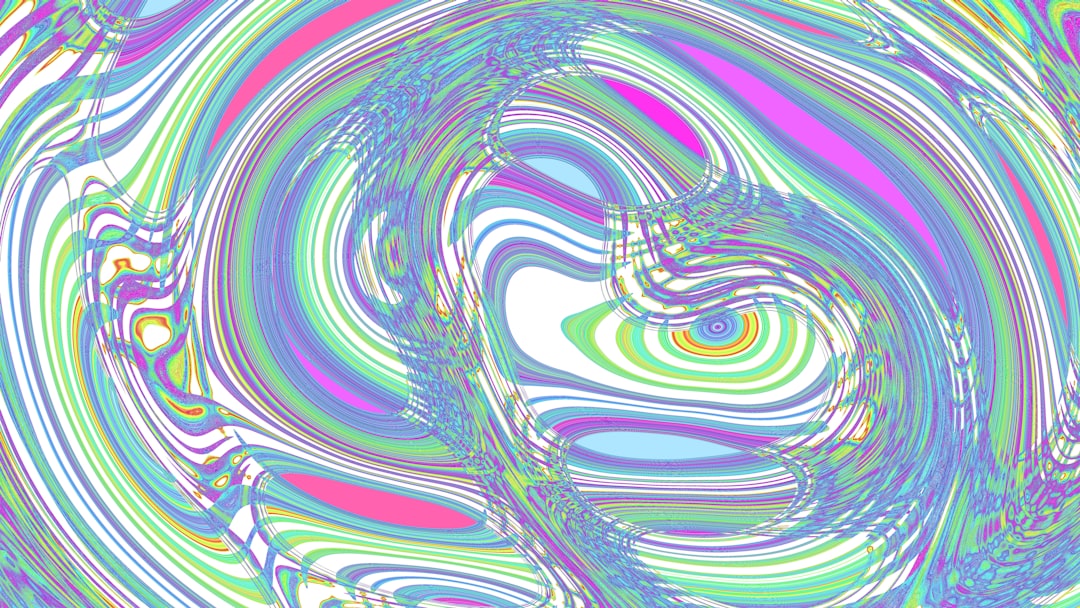
Midjourney는 텍스트를 입력하면 AI가 자동으로 이미지를 생성해주는 서비스예요. 뭐랄까, 마법 같은 느낌이죠? 예를 들어서 "석양이 지는 바닷가의 고양이"라고 입력하면, AI가 실제로 그런 장면을 그려주는 거예요. 진짜 놀라운 건요, 단순히 그림을 그려주는 수준이 아니라 예술 작품 수준의 퀀리티를 자랑한다는 거예요.
제가 처음 Midjourney를 접했을 때가 기억나네요. 사실은요, 블로그 썸네일 만들려고 디자이너한테 의뢰하려던 참이었거든요. 근데 비용도 부담되고 시간도 오래 걸릴 것 같아서 고민하다가 Midjourney를 알게 됐어요. 처음엔 반신반의했는데, 막상 써보니까 완전 감동이었어요. 몇 분 만에 제가 원하던 이미지가 나오더라고요!
- 초고화질 이미지 생성: 상업적으로도 사용 가능한 고퀄리티 이미지를 만들어줘요
- 다양한 스타일 지원: 사진 같은 현실감부터 일러스트, 유화 스타일까지 자유자재로 가능해요
- 빠른 생성 속도: 보통 1분 이내에 4가지 버전의 이미지를 받을 수 있어요
- 커뮤니티 기반: Discord를 통해 다른 사용자들의 작품도 구경하고 배울 수 있죠
근데요, Midjourney 사용법이 다른 AI 도구들과 좀 다른 점이 있어요. 별도의 웹사이트가 아니라 Discord라는 메신저 플랫폼에서 작동하거든요. 처음엔 좀 낯설 수 있는데, 익숙해지면 오히려 더 편하더라고요. 다른 사람들이 어떤 명령어를 쓰는지 실시간으로 볼 수 있어서 배우기도 쉽고요!
? 디스코드 설치 및 Midjourney 서버 입장하기
Midjourney 사용법을 배우려면 먼저 디스코드 계정이 필요해요. 있잖아요, 많은 분들이 "왜 디스코드를 써야 하나요?"라고 물어보시는데요. 사실 Midjourney는 디스코드 플랫폼에서만 작동하거든요. 그니까 디스코드는 선택이 아니라 필수예요!
처음 시작하시는 분들을 위해 디스코드 설치부터 Midjourney 서버 입장까지 전 과정을 차근차근 알려드릴게요.
?️ 디스코드 설치 방법
디스코드는 PC, 모바일 모두에서 사용할 수 있어요. 근데요, 솔직히 말하자면 PC로 작업하는 게 훨씬 편해요. 화면도 크고 프롬프트 입력할 때도 편하거든요.
- discord.com 접속하기
- "앱 다운로드" 버튼 클릭 (또는 웹 브라우저에서 바로 사용 가능)
- 운영체제에 맞는 버전 다운로드 (Windows, Mac, iOS, Android)
- 설치 파일 실행 후 계정 생성하기
- 이메일 인증 완료하기
참고로 디스코드는 무료예요. 유료 기능도 있긴 한데, Midjourney 사용하는 데는 전혀 필요 없어요!
? Midjourney 서버 입장 방법
디스코드 계정을 만들었다면 이제 Midjourney 서버에 들어가야죠. 제가 처음 했을 때는 이 단계에서 좀 헤맸는데, 사실은 정말 간단해요.
- Midjourney 공식 웹사이트로 이동
- "Join the Beta" 또는 "Sign In" 버튼 클릭
- 디스코드 계정으로 로그인
- 초대 수락하기 (Accept Invite)
- 디스코드 앱에서 좌측 서버 목록에 Midjourney 아이콘 확인
진짜 이게 끝이에요. 엄청 간단하죠?
? 디스코드 vs 웹 버전 비교
2024년부터 Midjourney는 웹 버전도 제공하고 있어요. 그래서 많은 분들이 궁금해하시더라고요. "어떤 걸 써야 하나요?" 근데... 각각 장단점이 있거든요.
| 구분 | 디스코드 버전 | 웹 버전 |
|---|---|---|
| 접근성 | 앱 설치 필요 | 브라우저에서 바로 접속 |
| 사용 조건 | 모든 사용자 이용 가능 | 유료 구독자만 이용 가능 (최소 25개 이미지 생성 후) |
| 커뮤니티 | 다른 사용자 작품 실시간 확인 | 개인 갤러리 중심 |
| 인터페이스 | 채팅 기반, 명령어 입력 | 직관적 UI, 버튼 클릭 방식 |
| 속도 | 빠른 명령어 실행 | 깔끔한 작업 환경 |
| 추천 대상 | 초보자, 무료 체험 유저 | 유료 구독자, 편의성 중시 |
제가 써본 결과요, 초보자라면 디스코드로 시작하는 게 좋아요. 다른 사람들이 어떤 프롬프트를 쓰는지 볼 수 있거든요. 완전 공부가 돼요!
? 디스코드 서버 구조 파악하기
Midjourney 디스코드 서버에 들어가면 처음엔 좀 복잡해 보일 수 있어요. 채널이 진짜 많거든요. 근데 걱정 마세요. 실제로 우리가 쓸 곳은 몇 개 안 돼요.
- #newbies 채널: 초보자용 이미지 생성 공간 (처음엔 여기서 시작하세요!)
- #general 채널: 일반 사용자 작업 공간
- #announcements: 중요 공지사항 확인
- #rules: 사용 규칙 및 가이드라인
- #status: 서버 상태 실시간 확인
참고로요, #newbies 채널은 엄청 북적거려요. 수많은 사람들이 동시에 이미지를 만들고 있어서 자기 작업물 찾기가 좀 어려울 수 있어요. 그래서 나중에는 개인 DM으로 봇과 작업하는 걸 추천해요.
디스코드에서 내 작업물을 빠르게 찾으려면 Ctrl + F (윈도우) 또는 Cmd + F (맥)를 눌러서 내 이름을 검색해보세요. 진짜 시간 절약돼요!
⚠️ 디스코드 설치 시 자주 발생하는 문제
제가 직접 겪었거나 많은 분들이 물어보시는 문제들을 정리해봤어요. 혹시 이런 경험 있으세요?
| 문제 상황 | 해결 방법 |
|---|---|
| 이메일 인증 메일이 안 옴 | 스팸 메일함 확인, 5분 후 재전송 시도 |
| Midjourney 서버가 안 보임 | 디스코드 로그아웃 후 재로그인, 초대 링크 다시 클릭 |
| 앱 설치가 안 됨 | 관리자 권한으로 실행, 웹 버전 사용 |
| 채널에 글을 쓸 수 없음 | 이메일 인증 완료 필요, 서버 규칙 동의 확인 |
| 한글이 깨져서 나옴 | 디스코드 언어 설정을 한국어로 변경 |
솔직히 말하자면, 디스코드 설치는 대부분 5분이면 끝나요. 근데 가끔 이메일 인증에서 시간이 좀 걸릴 수 있어요. 그럴 땐 진짜 스팸 메일함 꼭 확인해보세요!
Midjourney 서버에는 수십만 명의 사용자가 있어요. 그래서 공개 채널에서는 개인정보나 민감한 내용을 절대 공유하지 마세요. 누구나 볼 수 있거든요! 개인 작업은 Midjourney 봇과의 DM을 이용하는 게 안전해요.
이제 디스코드 설치와 Midjourney 서버 입장까지 완료하셨나요? 정말 수고하셨어요! 이 단계만 끝나면 본격적으로 AI 이미지를 만들 준비가 된 거예요. 다음 단계에서는 실제로 구독 플랜을 선택하고 첫 이미지를 생성하는 방법을 알려드릴게요.
⚡ 미드저니 기본 명령어 완벽 정리
자, 이제 본격적으로 Midjourney 사용법의 핵심인 명령어를 알아볼 차례예요. 사실은요, 처음엔 명령어가 좀 복잡해 보이는데 막상 써보면 금방 익숙해지거든요. 제가 처음 사용했을 때는 "/imagine"만 알면 다 되는 줄 알았어요.
근데요. 알고 보니까 더 많은 명령어들이 있더라고요!
? 가장 중요한 명령어: /imagine
/imagine은 미드저니 이미지 생성의 시작이에요. 이 명령어 하나로 여러분의 상상을 현실로 만들 수 있죠. 디스코드 채팅창에 "/imagine"이라고 입력하면 자동으로 프롬프트 입력창이 뜨는데, 여기에 원하는 이미지 설명을 적으면 돼요.
/imagine prompt: a cute cat playing piano, watercolor style, soft lighting진짜 이것만 알아도 기본적인 AI 이미지 생성은 다 할 수 있어요. 근데 더 재밌는 명령어들이 있잖아요? 그것도 알려드릴게요.
? 이미지 업스케일과 변형 명령어
이미지가 생성되면 아래에 여러 버튼들이 나타나요. 솔직히 말하자면 처음엔 이게 뭔지 몰라서 좀 헷갈렸는데, 알고 나니까 완전 유용하더라고요.
- U1, U2, U3, U4: 선택한 이미지를 고화질로 업스케일해요. 숫자는 이미지 위치(1번부터 4번)를 의미하죠
- V1, V2, V3, V4: 선택한 이미지와 비슷한 스타일로 새로운 변형 이미지 4개를 더 만들어줘요
- ? 버튼: 전체 이미지를 다시 생성해요. 결과가 마음에 안 들 때 유용하거든요
마음에 드는 이미지가 있으면 일단 U 버튼으로 업스케일부터 하세요. 그 다음에 "Vary (Strong)" 또는 "Vary (Subtle)" 버튼으로 미세 조정할 수 있어요. 제가 써본 결과 이 방법이 제일 효율적이더라고요!
⚙️ 설정 및 관리 명령어
AI 이미지 생성을 더 효율적으로 하려면 이런 관리 명령어들도 알아두면 좋아요. 참고로 이거 모르고 한참 헤맸던 기억이 나네요.
| 명령어 | 기능 | 언제 사용? |
|---|---|---|
| /settings | 미드저니 기본 설정 변경 | 이미지 스타일, 버전 선택할 때 |
| /info | 내 계정 정보와 남은 사용량 확인 | 구독 상태 체크할 때 |
| /subscribe | 유료 구독 링크 받기 | 업그레이드 고민할 때 |
| /fast, /relax | 생성 속도 모드 전환 | 급할 때는 fast, 여유 있을 땐 relax |
| /blend | 여러 이미지를 혼합 | 두 이미지를 합치고 싶을 때 |
? 고급 명령어: 더 정교한 AI 이미지 생성
좀 더 익숙해지면 이런 고급 명령어들도 써보세요. 뭐랄까, 미드저니 사용법의 진짜 재미는 여기서부터라고 할 수 있죠.
- /describe: 이미지를 업로드하면 그걸 설명하는 프롬프트를 자동으로 만들어줘요. 엄청 신기하거든요!
- /shorten: 긴 프롬프트를 짧고 효율적으로 줄여줘요. 토큰 절약에 좋죠
- /prefer option set: 자주 쓰는 설정을 저장해서 매번 입력하는 수고를 덜어줘요
- /show: 작업 ID로 이전에 만든 이미지를 다시 불러와요
사실 /describe 명령어는 제가 정말 자주 쓰는데요. 마음에 드는 이미지 스타일을 발견하면 그걸 업로드해서 프롬프트를 추출하는 거예요. 그러면 비슷한 스타일로 새로운 이미지를 만들 수 있잖아요?
? 프롬프트와 파라미터 조합하기
명령어만 아는 것보단 프롬프트 뒤에 파라미터를 붙이면 훨씬 더 정교한 제어가 가능해요. 이게 진짜 Midjourney 사용법의 핵심이거든요.
- --ar 16:9: 이미지 비율을 조정해요 (인스타용은 1:1, 유튜브 썸네일은 16:9)
- --v 6: 미드저니 버전을 선택해요 (최신 버전이 보통 퀄리티가 좋아요)
- --style raw: 사진처럼 사실적인 이미지를 원할 때 써요
- --q 2: 이미지 품질을 높여요 (대신 시간이 좀 더 걸려요)
- --chaos 50: 다양성을 높여요 (예측 불가한 재밌는 결과가 나와요)
- --no: 특정 요소를 제외할 때 사용해요 (예: --no people)
파라미터를 너무 많이 붙이면 오히려 결과가 이상해질 수 있어요. 처음엔 1~2개 정도만 사용해보세요. 제가 처음에 욕심내서 파라미터를 5개나 붙였다가 완전 엉뚱한 이미지가 나온 적 있거든요!
근데요, 여기서 한 가지 팁을 드리자면요. 명령어는 외우려고 하지 말고 자주 쓰는 것만 북마크해두세요. 디스코드에서 "/"만 입력하면 명령어 목록이 쭉 뜨니까 그것만 봐도 충분해요. 저도 처음엔 다 외워야 하는 줄 알고 스트레스 받았는데, 알고 보니 그럴 필요가 없더라고요.
이렇게 미드저니 기본 명령어들을 알아봤어요. 솔직히 처음엔 복잡해 보이지만 하루만 써보면 금방 익숙해져요. 제가 직접 써본 결과, /imagine과 U/V 버튼만 알아도 80%는 할 수 있더라고요. 나머지는 천천히 배워가면 되니까 부담 갖지 마세요!
✍️ 프롬프트 작성 기술: 원하는 이미지를 정확히 만드는 방법
Midjourney 사용법에서 가장 중요한 게 뭐냐고요? 바로 프롬프트 작성이에요. 아무리 좋은 AI 이미지 생성 도구라도 내가 원하는 걸 제대로 전달하지 못하면 소용없거든요. 처음에는 저도 "예쁜 고양이 그려줘" 이렇게 썼는데... 결과물이 완전 제 생각과 달라서 당황했어요.
근데 프롬프트 작성법만 제대로 익히면 정말 놀라운 결과물이 나와요. 진짜예요.
? 효과적인 프롬프트의 기본 구조
프롬프트를 작성할 때는 순서가 있어요. 아무렇게나 써도 결과는 나오지만, 구조적으로 쓰면 훨씬 더 좋은 퀄리티를 얻을 수 있거든요. 제가 직접 써보면서 정리한 기본 구조를 알려드릴게요.
[주제] + [스타일/분위기] + [세부 묘사] + [기술적 요소]
예시: "A cute cat, watercolor style, sitting on a window sill with sunlight, soft focus, 8k quality"
? 프롬프트 구성 요소별 키워드 가이드
각 구성 요소마다 어떤 키워드를 쓰면 좋을까요? 테이블로 정리해드릴게요. 참고로 이 키워드들은 영어로 작성해야 해요. Midjourney는 영어를 훨씬 더 잘 이해하거든요.
| 구성 요소 | 추천 키워드 | 효과 |
|---|---|---|
| 스타일 | photorealistic, anime, oil painting, watercolor, sketch, 3D render | 전체적인 그림 스타일 결정 |
| 조명 | golden hour, dramatic lighting, soft light, neon glow, backlight | 분위기와 질감에 큰 영향 |
| 구도 | close-up, wide angle, bird's eye view, portrait, panoramic | 카메라 앵글과 프레임 설정 |
| 품질 | 8k, ultra detailed, high quality, sharp focus, masterpiece | 이미지 해상도와 디테일 향상 |
| 색감 | vibrant colors, pastel tones, monochrome, warm palette, cool tones | 전체적인 색 분위기 조절 |
| 분위기 | dreamy, mysterious, cozy, epic, minimalist, cinematic | 감성적인 느낌 표현 |
? 스타일별 프롬프트 작성 팁
어떤 스타일의 이미지를 만들고 싶으냐에 따라 프롬프트 전략이 달라져요. 제가 자주 쓰는 스타일별로 팁을 정리해봤어요.
"photorealistic", "professional photography", "DSLR" 같은 키워드를 꼭 넣으세요. 그리고 "50mm lens", "f/1.8", "natural lighting" 같은 카메라 용어를 추가하면 진짜 사진처럼 나와요. 솔직히 처음에는 이런 용어를 몰라서 구글링 좀 했어요.
"anime style", "manga", "studio ghibli style", "cartoon" 같은 키워드가 유용해요. 특정 작가나 스튜디오의 스타일을 따라하고 싶다면 그 이름을 직접 넣는 것도 방법이에요. 예를 들어 "in the style of Hayao Miyazaki" 이런 식으로요.
"oil painting", "watercolor", "impressionism", "abstract art" 등을 활용하세요. 특정 화가의 스타일을 원한다면? "Van Gogh style", "Monet inspired" 같이 써보세요. 근데 너무 유명한 화가 이름만 쓰면 그 화가의 대표작과 너무 비슷하게 나올 수 있어서, 다른 키워드도 섞어주는 게 좋아요.
⚡ 프롬프트 작성 시 자주 하는 실수들
제가 처음 Midjourney를 쓸 때 정말 많이 실수했던 부분들이에요. 여러분은 저처럼 시행착오 겪지 마시고 바로 제대로 써보세요.
- 너무 짧게 쓰기: "cute dog" 이렇게만 쓰면 엄청 평범한 결과물이 나와요. 최소 10-15단어는 써야 원하는 느낌이 나오더라고요.
- 모순되는 키워드 사용: "photorealistic anime" 같은 건 AI도 헷갈려 해요. 사실적인 건지 애니메이션 스타일인건지 명확하게 정해야죠.
- 부정문 과다 사용: "no trees, no people, no buildings" 이렇게 쓰는 것보다 "empty desert landscape"라고 긍정적으로 표현하는 게 더 좋아요.
- 한국어로 작성: 한국어도 어느 정도 이해하긴 하는데, 영어가 훨씬 정확해요. 구글 번역기 돌려서라도 영어로 쓰세요.
? 고급 프롬프트 테크닉
기본적인 프롬프트 작성에 익숙해졌다면, 이제 좀 더 디테일한 컨트롤이 가능한 고급 기술들을 알려드릴게요. 이거 알고 나면 진짜 프로 수준의 이미지를 만들 수 있어요.
프롬프트에 쌍콜론(::)을 사용하면 특정 요소의 중요도를 조절할 수 있어요. 예를 들어 "red::2 blue::1 flower"라고 쓰면 빨간색이 파란색보다 두 배 더 강조돼요. 처음에는 좀 어색했는데 익숙해지면 엄청 유용하거든요.
멀티 프롬프트 기법도 있어요. 하나의 프롬프트에 여러 개념을 섞고 싶을 때 사용하는데요. 예를 들어 "fantasy castle:: modern architecture::" 이렇게 쓰면 판타지 성과 현대 건축물의 요소가 섞인 독특한 이미지가 나와요. 진짜 신기해요.
| 테크닉 | 사용법 | 활용 예시 |
|---|---|---|
| 가중치 | 키워드::숫자 | sunset::2 beach::1 |
| 부정 프롬프트 | --no 키워드 | beautiful landscape --no people |
| 시드값 고정 | --seed 숫자 | your prompt --seed 12345 |
| 스타일라이즈 | --s 숫자(0-1000) | your prompt --s 750 |
? 실전 프롬프트 예시 모음
이론만 보면 어려울 수 있으니까, 제가 실제로 써봐서 좋은 결과물이 나왔던 프롬프트들을 공유할게요. 그대로 따라해보시고 자기 스타일대로 수정해보세요.
1. 사실적인 풍경 사진:
"Mountain landscape at golden hour, dramatic clouds, professional photography,
shot with Canon EOS R5, 24mm lens, f/8, vibrant colors, 8k resolution,
national geographic style --ar 16:9"

2. 판타지 일러스트:
"Magical forest with glowing mushrooms, fairy lights, ethereal atmosphere,
digital painting, detailed illustration, vibrant fantasy colors,
mystical mood, trending on artstation --ar 3:4"

3. 미니멀 제품 디자인:
"Modern minimalist coffee maker, white background, product photography,
clean design, soft shadows, studio lighting, commercial photo,
high quality render --ar 1:1"
보시다시피 각 프롬프트마다 스타일, 분위기, 기술적 디테일이 모두 들어가 있죠? 이게 바로 좋은 프롬프트의 기본이에요. 처음에는 이렇게 길게 쓰는 게 귀찮을 수 있는데, 몇 번 해보면 손에 익어요.
프롬프트가 너무 길다고 해서 무조건 좋은 건 아니에요. 50-60단어 정도가 적당하고, 그 이상 넘어가면 오히려 AI가 헷갈릴 수 있어요. 저도 처음에 욕심내서 엄청 길게 썼다가 영 이상한 결과물이 나온 적 있거든요. 핵심만 간결하게 담는 게 중요해요.
프롬프트 작성은 결국 연습이에요. 처음에는 다른 사람들이 쓴 프롬프트를 참고하면서 따라해보고, 점점 자기만의 스타일을 만들어가는 거죠. 저도 아직 배우는 중이고, 매번 새로운 키워드 조합을 시도해보면서 실력을 쌓고 있어요. 여러분도 한번 도전해보세요!
? Midjourney 고급 기능 활용하기
기본적인 Midjourney 사용법에 익숙해지셨나요? 이제부터가 진짜 재미있는 부분이에요. 고급 기능들을 알고 나면 완전 다른 차원의 이미지를 만들 수 있거든요. 처음에는 저도 "이게 뭐야?" 싶었는데, 하나씩 써보니까 정말 강력하더라고요.
이미지 프롬프트(Image Prompt) 활용법
있잖아요, 말로만 설명하기 어려울 때 있죠? 그럴 때 이미지 프롬프트가 진짜 유용해요. 이미 있는 이미지를 참고해서 새로운 작품을 만들 수 있거든요.
이미지 URL을 프롬프트 맨 앞에 넣고, 그 뒤에 텍스트 프롬프트를 추가하면 돼요. 예를 들어 "[이미지 URL] in watercolor style" 이런 식으로요. 진짜 신세계가 펼쳐져요!
블렌드(Blend) 기능으로 이미지 합성하기
/blend 명령어... 이거 처음 써봤을 때 정말 놀랐어요. 2개에서 5개까지의 이미지를 자연스럽게 합쳐주거든요. 고양이 사진이랑 우주 사진을 합치면? 우주 고양이가 탄생하는 거죠. 말이 안 되는 것 같지만 결과물은 완전 자연스러워요.
주요 파라미터 심화 가이드
파라미터들은 솔직히 말하자면 처음엔 좀 복잡해 보여요. 근데요, 몇 개만 제대로 알아두면 작업 효율이 엄청 올라가요. 제가 자주 쓰는 것들 위주로 정리해드릴게요.
| 파라미터 | 설정값 | 효과 |
|---|---|---|
| --chaos | 0-100 | 높을수록 예측 불가능하고 창의적인 결과물 생성 |
| --stylize | 0-1000 | AI의 예술적 해석 정도 조절 (기본값 100) |
| --quality | .25, .5, 1, 2 | 렌더링 시간과 품질 조절 (높을수록 디테일함) |
| --seed | 0-4294967295 | 같은 시드값으로 유사한 이미지 재생성 가능 |
| --tile | - | 반복 가능한 패턴 이미지 생성 (배경용으로 완전 좋음) |
| --weird | 0-3000 | 기괴하고 독특한 스타일 적용 (실험적 작업에 추천) |
Remix 모드로 이미지 변형하기
리믹스 모드는 제가 개인적으로 완전 애정하는 기능이에요. /prefer remix 명령어로 활성화하면, Variation 버튼을 누를 때마다 프롬프트를 수정할 수 있거든요. 예를 들어 "빨간 드레스"를 "파란 드레스"로 바꾸고 싶을 때, 처음부터 다시 시작할 필요가 없어요.
/imagine a cozy cafe interior --ar 16:9 --stylize 500

(V1 버튼 클릭 후 Remix 모드에서)
→ a cozy cafe interior at sunset, warm lighting --ar 16:9 --stylize 500
Multi Prompts로 가중치 조절하기
뭐랄까... 이건 좀 고급 테크닉인데요. :: 기호를 사용해서 프롬프트를 나누고, 각 부분에 가중치를 줄 수 있어요. 특정 요소를 더 강조하고 싶을 때 완전 유용하죠.
가중치는 기본값이 1이에요. "cat::2 dog::1"이라고 하면 고양이 요소가 개 요소보다 2배 더 강하게 반영되는 거죠. 근데 너무 극단적인 값은 오히려 이상한 결과가 나올 수 있으니 조심하세요!
Describe 기능으로 역공학하기
이거 진짜 신기해요. 있잖아요, 마음에 드는 이미지를 봤는데 어떤 프롬프트를 써야 할지 모를 때? /describe 명령어에 이미지를 업로드하면 AI가 4가지 프롬프트 후보를 제안해줘요. 다른 사람 작품 스타일을 배울 때 엄청 도움돼요.
파라미터 조합 추천표
사실은요, 파라미터를 어떻게 조합하느냐에 따라 완전 다른 느낌이 나와요. 제가 자주 쓰는 조합들을 정리해봤어요.
| 목적 | 추천 조합 | 특징 |
|---|---|---|
| 사실적인 인물 | --q 2 --stylize 50 | 디테일하고 자연스러운 표현 |
| 아티스틱한 작품 | --stylize 750 --chaos 30 | 창의적이고 예술적인 해석 |
| 빠른 테스트 | --q .25 --stylize 0 | 속도 우선, 아이디어 스케치용 |
| 실험적 시도 | --chaos 100 --weird 1500 | 예상 못한 독특한 결과물 |
| 배경 패턴 | --tile --q 1 | 반복 패턴, 텍스처 제작 |
Region Vary로 부분 수정하기
이건 V6부터 생긴 기능인데요, 정말 혁명적이에요. 이미지의 특정 부분만 선택해서 수정할 수 있거든요. 전체를 다시 생성할 필요 없이 손만 고치거나, 배경만 바꾸거나 할 수 있어요. Vary (Region) 버튼을 누르면 선택 도구가 나와요.
Region Vary를 쓸 때는 선택 영역을 너무 작게 잡지 마세요. 주변 영역과의 자연스러운 블렌딩을 위해 약간 여유 있게 선택하는 게 좋아요. 처음에 저도 딱딱 잘라서 했다가 경계선이 어색해서 다시 했거든요.
Zoom Out과 Pan 기능 활용
마음에 드는 이미지가 나왔는데 화각이 좀 아쉬울 때 있죠? Zoom Out 버튼(2x, 1.5x)을 누르면 더 넓은 화면으로 확장되고, 화살표 버튼으로는 원하는 방향으로 확장할 수 있어요. 근데 이거 중독성 있어요... 계속 확장하고 싶어지거든요.
참고로 Pan 기능은 정말 편해요. 인물 사진 찍었는데 머리가 잘렸다? 위쪽 화살표 버튼 누르면 위로 확장되면서 자연스럽게 머리 부분을 채워줘요. 이런 세심한 기능들이 Midjourney를 더 강력하게 만드는 것 같아요.
? Midjourney 실전 활용 팁과 고급 테크닉
Midjourney 사용법을 익혔다면 이제 더 좋은 결과물을 만들 차례죠. 사실 프롬프트만 입력하면 되는 거 아니냐고 생각할 수 있는데요. 근데 알고 보면 진짜 퀄리티를 올리는 실전 팁들이 따로 있거든요. 저도 처음엔 대충 단어 몇 개 넣고 생성했다가 영 마음에 안 들어서 고생했어요.
그런데 몇 가지 테크닉만 익히니까 완전 달라지더라고요. 같은 아이디어도 어떻게 표현하느냐에 따라 결과물 차이가 엄청나거든요.
? 프롬프트 작성 고급 기법
프롬프트를 어떻게 쓰느냐에 따라 결과물이 정말 달라져요. 단순히 "고양이"라고 입력하는 것과 "fluffy white cat sitting on a velvet cushion, soft lighting, cozy atmosphere"라고 쓰는 건 완전 다른 결과를 낳죠.
- 주제 먼저: 가장 중요한 대상을 맨 앞에 배치하세요
- 스타일 추가: 원하는 예술 스타일이나 분위기를 명시해요
- 세부 묘사: 색상, 조명, 재질 등 구체적 요소 포함
- 기술 파라미터: --ar, --v 같은 옵션은 마지막에 추가
예를 들면 이렇게 작성할 수 있어요:
A serene Japanese garden at sunset, cherry blossoms falling, koi pond with stone bridge, golden hour lighting, cinematic composition, ultra detailed, photorealistic --ar 16:9 --v 6? 스타일 키워드 활용 전략
특정 스타일을 원한다면 키워드 선택이 정말 중요해요. 같은 피사체라도 스타일 키워드 하나로 완전히 다른 느낌이 되거든요.
| 스타일 카테고리 | 추천 키워드 | 효과 |
|---|---|---|
| 사진 스타일 | cinematic, photorealistic, bokeh, DSLR | 실사 느낌의 고퀄리티 이미지 |
| 일러스트 | anime, watercolor, pencil sketch, digital art | 그림 느낌의 예술적 표현 |
| 3D 렌더링 | octane render, unreal engine, 3D model | 입체감 있는 CG 느낌 |
| 빈티지 | vintage, retro, film grain, 1970s | 복고풍 느낌의 이미지 |
참고로 이런 키워드들은 조합해서 쓸 수도 있어요. "cinematic lighting, anime style"처럼 섞으면 영화 같은 조명의 애니메이션 그림이 나오죠.
⚙️ 파라미터 조합 최적화
파라미터를 어떻게 조합하느냐에 따라 결과물의 퀄리티가 달라져요. 제가 실제로 써보고 효과 좋았던 조합들을 소개할게요.
1. 고품질 일러스트 작업
--v 6 --ar 3:4 --q 2 --stylize 2502. 빠른 콘셉트 스케치
--v 6 --ar 16:9 --q 1 --stylize 1003. 극사실 사진 느낌
--v 6 --ar 3:2 --q 2 --stylize 50stylize 값이 중요한데요. 낮을수록(50~100) 프롬프트에 충실하고, 높을수록(500~1000) Midjourney가 더 예술적으로 해석해요. 저는 보통 100~300 사이를 쓰는데 가장 균형 잡힌 것 같더라고요.
? 이미지 레퍼런스 활용하기
진짜 고급 기능 중 하나가 이미지 레퍼런스예요. 원하는 스타일이나 구도를 이미지로 보여주면 그걸 참고해서 만들어주거든요.
- 디스코드에 레퍼런스 이미지를 업로드하세요
- 이미지 위에서 우클릭 → 링크 복사를 선택해요
- 프롬프트 맨 앞에 이미지 URL을 붙여넣고 뒤에 설명을 추가하죠
- --iw 파라미터로 레퍼런스 강도를 조절할 수 있어요 (0.5~2)
https://example.com/image.jpg a futuristic cityscape at night, neon lights, cyberpunk style --iw 1.5 --ar 16:9이거 진짜 유용해요. 특히 특정 스타일을 재현하고 싶을 때 말로 설명하는 것보다 훨씬 정확하거든요.
? 네거티브 프롬프트 전략
원하지 않는 요소를 제거하는 게 때론 더 중요해요. --no 파라미터를 쓰면 특정 요소를 배제할 수 있죠.
- 인물 작업 시: --no deformed hands, extra fingers, blurry face
- 풍경 작업 시: --no people, text, watermark
- 제품 디자인: --no background, shadows, reflections
- 깔끔한 이미지: --no noise, grain, artifacts
솔직히 말하자면 처음엔 이거 왜 쓰나 싶었는데요. 근데 써보니까 진짜 결과물이 깔끔해지더라고요. 특히 손가락 개수 이상하게 나오는 거 방지하는 데 효과 좋아요.
? 크레딧 효율적으로 사용하는 법
Midjourney는 유료 서비스라 크레딧 관리가 중요하죠. 제가 크레딧 절약하면서도 좋은 결과물 얻는 방법 알려드릴게요.
- 테스트는 낮은 퀄리티로: 처음엔 --q 0.5나 --q 1로 빠르게 테스트해보세요
- Relax 모드 활용: 급하지 않으면 Standard 플랜의 Relax 모드를 쓰세요 (크레딧 안 써요)
- Vary Subtle 먼저: 큰 변화 전에 Subtle로 미세 조정을 시도해보세요
- 프롬프트 신중하게: 여러 번 생성하는 것보다 프롬프트를 잘 다듬는 게 효율적이에요
- Zoom Out 활용: 새로 생성하는 것보다 Zoom Out이 크레딧을 덜 써요
Fast 모드에서 마음에 드는 이미지 찾은 다음, 그것만 --q 2로 업스케일하는 게 가장 효율적이에요. 저는 이 방법으로 한 달 크레딧을 30% 정도 절약했거든요.
? 용도별 최적 설정
사용 목적에 따라 설정을 다르게 하면 훨씬 좋은 결과를 얻을 수 있어요. 제가 실제로 쓰는 설정들을 공유해볼게요.
SNS 포스팅용
비율: --ar 1:1 또는 4:5 / 스타일: 높은 stylize 값(400~600) / 밝고 선명한 색감 키워드 추가
블로그 썸네일
비율: --ar 16:9 / 텍스트 공간 고려 / 시선을 끄는 구도 / "centered composition" 추가
프레젠테이션 자료
비율: --ar 16:9 / 깔끔한 벡터 스타일 / --no text, watermark / 단순한 배경
인쇄물 제작
고해상도 필수 (--q 2) / CMYK 색상 고려 / --ar 3:4 또는 실제 인쇄 비율 / "print quality, high detail" 추가
? 자주 하는 실수와 해결법
저도 처음 쓸 때 이런 실수 엄청 많이 했어요. 여러분은 저처럼 시행착오 겪지 마세요!
- 프롬프트가 너무 길어요 → 핵심 키워드 15개 이내로 압축하는 게 효과적이에요. 길다고 좋은 게 아니거든요.
- 같은 단어 반복 → "beautiful beautiful landscape"처럼 반복하면 오히려 결과가 이상해져요. 한 번만 쓰세요.
- 너무 추상적인 표현 → "감성적인", "멋진" 같은 말보다 "warm lighting", "dramatic composition" 같은 구체적 표현이 좋아요.
- 비율 안 맞는 업스케일 → 가로 이미지를 세로로 바꾸려면 처음부터 다시 생성하는 게 나아요.
- 트렌드 무시 → 옛날 버전 문법을 쓰면 제대로 작동 안 해요. 최신 v6 문법을 확인하세요.
뭐랄까, Midjourney는 계속 업데이트되니까 커뮤니티에서 최신 정보 체크하는 게 정말 중요해요. Discord 공식 채널이나 Reddit 같은 곳에서 다른 사람들 프롬프트 구경하는 것도 엄청 도움 되거든요.
이런 팁들을 하나씩 적용해보세요. 처음엔 어색할 수 있는데 몇 번 써보면 금방 익숙해져요. 그리고 가장 중요한 건 실험정신이에요. 제 경험상 가장 좋은 결과물은 이것저것 시도해보다가 우연히 나오더라고요. 실패를 두려워하지 말고 다양하게 테스트해보는 게 Midjourney를 마스터하는 지름길이죠!
❓ 자주 묻는 질문
안타깝게도 2023년 4월부터 Midjourney 무료 체험이 중단됐어요. 예전에는 25장 정도 무료로 생성할 수 있었는데, 지금은 바로 유료 구독을 시작해야 해요. 기본 플랜이 월 $10부터 시작하거든요. 근데 첫 달에 충분히 써보고 마음에 안 들면 취소할 수 있으니까, 그렇게 부담스러운 가격은 아닌 것 같아요.
유료 구독자라면 생성한 AI 이미지를 상업적으로도 자유롭게 사용할 수 있어요. 블로그, 유튜브 썸네일, 광고, 제품 판매 등 어디든 쓸 수 있죠. 근데 한 가지 주의할 점은요, 기본적으로 Midjourney에서 만든 모든 이미지는 다른 사람들도 볼 수 있거든요. 완전한 독점권을 원한다면 Pro 플랜 이상에서 제공하는 Private 모드를 사용해야 해요.
기술적으로는 가능한데요, 솔직히 추천하진 않아요. 제가 직접 테스트해봤는데 영어 프롬프트보다 결과물의 정확도가 많이 떨어지더라고요. 파파고나 구글 번역기로 영어로 바꿔서 쓰는 게 훨씬 나은 결과가 나와요. 번역기 사용이 귀찮다면 ChatGPT한테 "이걸 Midjourney 프롬프트로 만들어줘"라고 부탁하는 것도 좋은 방법이에요.
Midjourney에는 Fast 모드와 Relax 모드가 있어요. 기본 플랜은 Relax 모드라서 좀 느릴 수 있는데, 보통 1~5분 정도 걸려요. 빠른 결과를 원한다면 Standard 플랜 이상으로 업그레이드하면 Fast 모드를 쓸 수 있고요, 이건 1분 안에 생성돼요. 또는 명령어에 --fast를 붙이면 추가 요금을 내고 빠르게 만들 수도 있어요.
프롬프트에 "photorealistic portrait, 8K, professional photography, natural lighting" 같은 키워드를 넣으면 진짜 사진 같은 결과가 나와요. 그리고 --style raw 파라미터를 추가하면 더 현실적인 느낌이 강해지고요. 근데 있잖아요, 너무 리얼하게 만들려다가 오히려 언캐니 밸리 현상(기묘하게 느껴지는 것)이 생길 수 있으니까, 적당히 조절하는 게 중요해요. 제 경험상 --stylize 값을 50~100 정도로 낮게 설정하는 것도 도움이 됐어요.
네, 2024년부터는 midjourney.com 웹사이트에서 직접 사용할 수 있어요! 디스코드보다 훨씬 직관적이고 편하거든요. 과거 생성 이력도 갤러리로 깔끔하게 볼 수 있고, 프롬프트 입력창도 따로 있어서 복잡한 디스코드 채널을 헤맬 필요가 없죠. 다만 웹 버전을 쓰려면 최소 100장 이상 생성 경험이 있어야 한다는 조건이 있었는데, 지금은 신규 가입자도 바로 웹으로 시작할 수 있어요.
✨ 마무리하며
여기까지 Midjourney 사용법에 대해 초보자 눈높이에서 쭉 알아봤어요. 처음엔 복잡해 보여도 막상 써보면 정말 재미있거든요. 디스코드 가입부터 프롬프트 작성, 파라미터 활용까지 차근차근 따라하다 보면 어느새 원하는 AI 이미지를 뚝딱 만들어내는 자신을 발견하게 될 거예요.
솔직히 Midjourney는 처음 몇 번 실패하면서 배우는 게 가장 빠른 학습법이에요. 프롬프트 하나 바꿨을 때 이미지가 어떻게 달라지는지 직접 경험해보세요. 그게 진짜 실력이 되더라고요. 혹시 이 글이 도움이 됐다면, 여러분도 오늘 바로 한번 시도해보시길 바랄게요. 생각보다 훨씬 쉽고 재미있을 거예요!
댓글 0개
첫 번째 댓글을 남겨보세요!