온라인 쇼핑몰을 운영하는 김 대표님의 고민이 깊었습니다. 아무리 좋은 상품을 올려도 고객들이 페이지를 끝까지 보지 않고 떠나버리는 것이었죠. 전문가에게 상담을 받아보니 원인은 뜻밖의 곳에 있었습니다. 바로 이미지 파일 크기 때문에 웹사이트 로딩 속도가 너무 느렸던 것입니다. 고화질 제품 사진들이 각각 5MB씩 되다 보니, 페이지 하나를 불러오는데 20초가 넘게 걸렸던 것이죠.
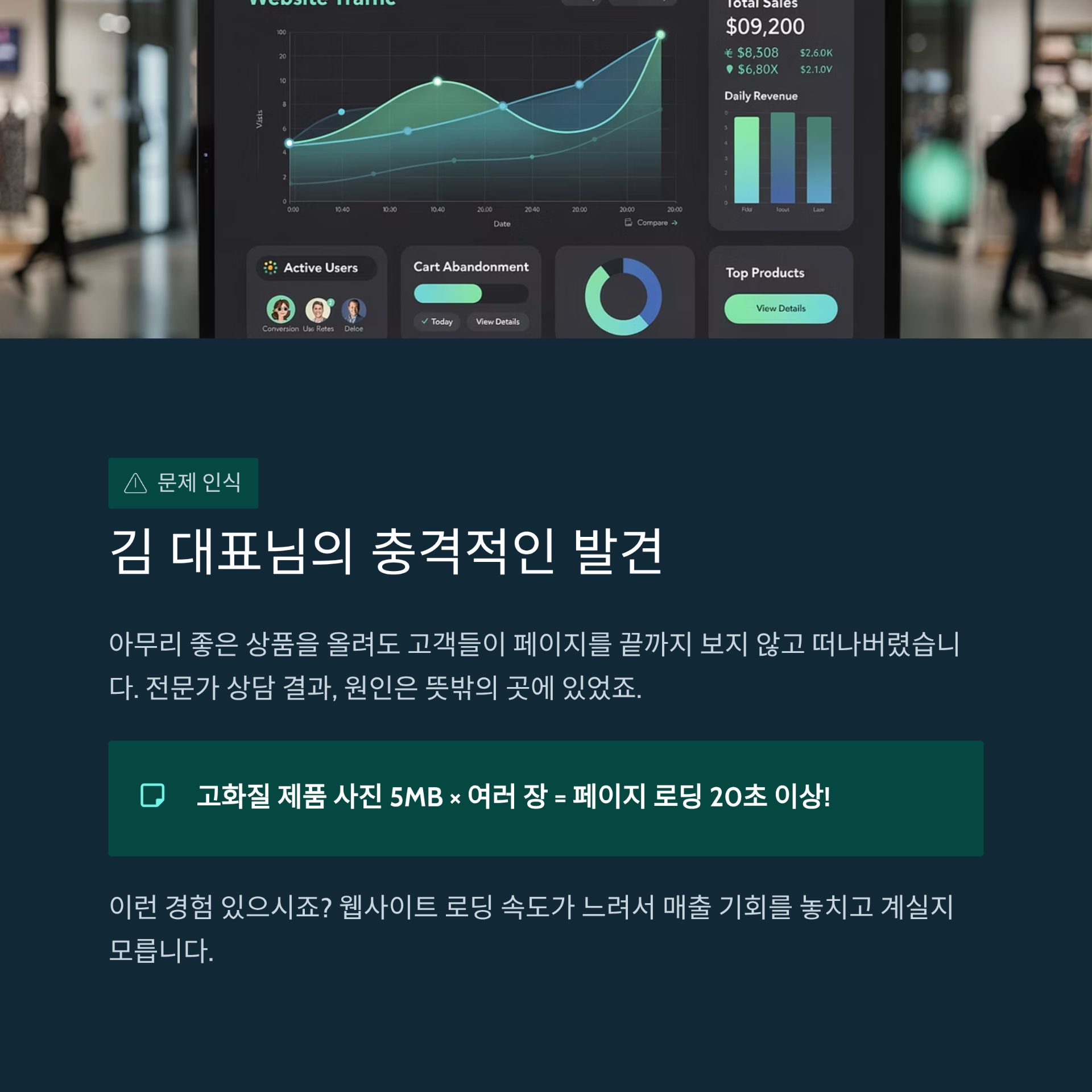
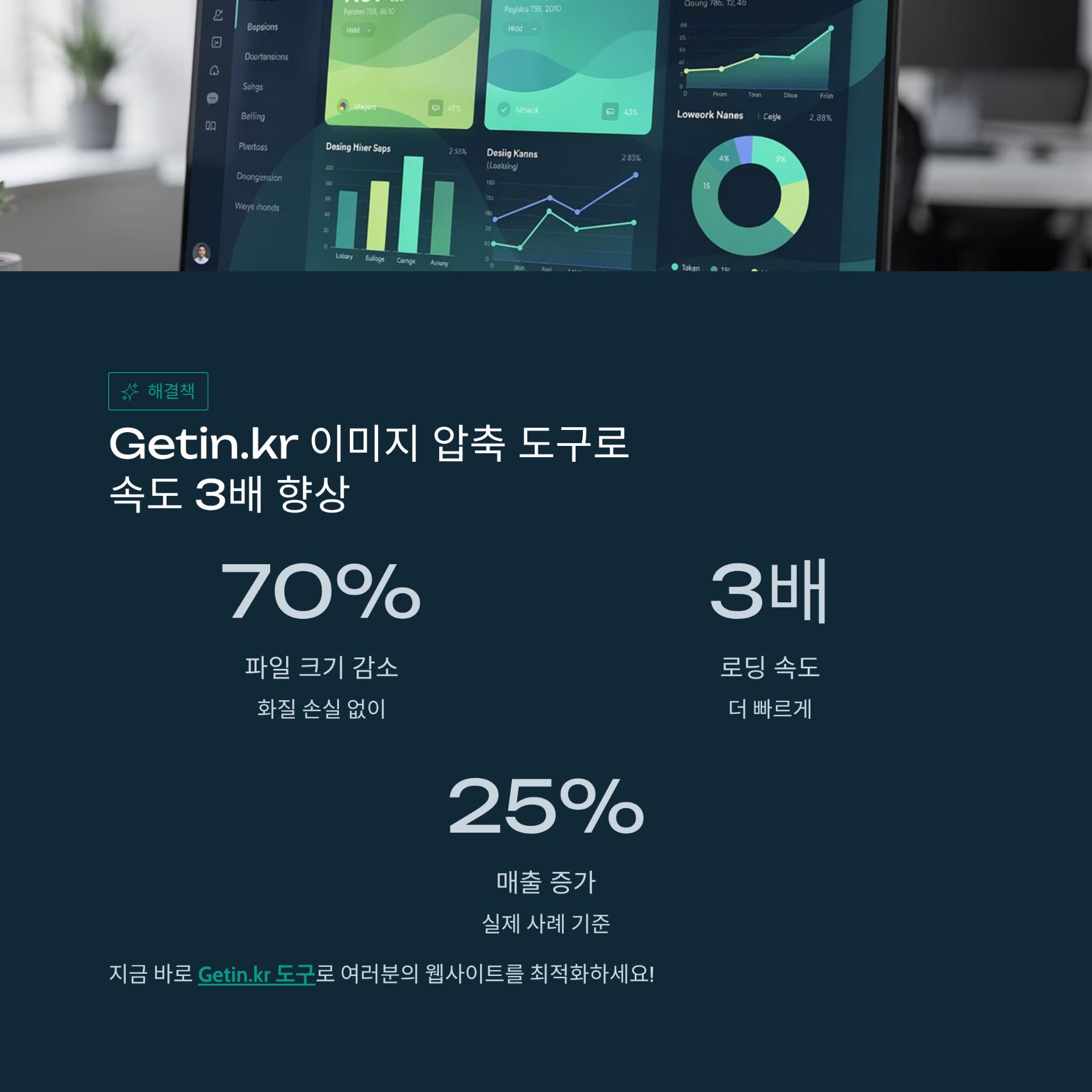
이런 경험, 여러분도 있으시죠? 웹사이트 운영자라면 누구나 한 번쯤 겪는 문제입니다. 사실 웹사이트 로딩 속도가 1초 지연될 때마다 전환율은 7%씩 감소한다는 연구 결과도 있습니다. 하지만 걱정하지 마세요. 오늘 소개할 Getin.kr 이미지 압축 도구를 사용하면, 화질 손실 없이 파일 크기를 70% 이상 줄일 수 있어 웹사이트 로딩 속도를 3배 이상 빠르게 만들 수 있답니다.
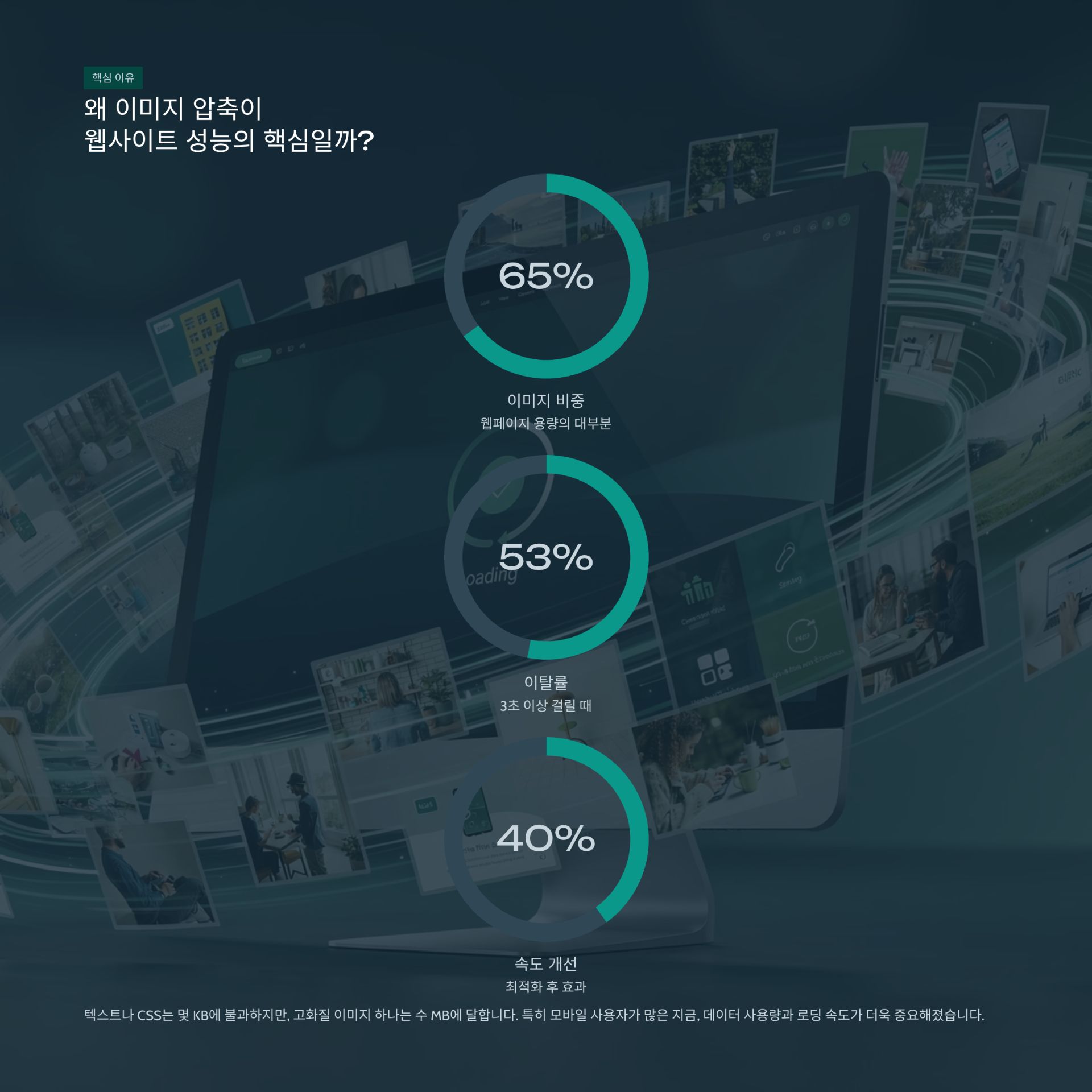
왜 이미지 압축이 웹사이트 성능의 핵심일까?
웹페이지 용량의 약 65%가 이미지라는 사실, 알고 계셨나요? 텍스트나 CSS 파일은 몇 KB에 불과하지만, 하나의 고화질 이미지는 수 MB에 달할 수 있습니다. 특히 요즘처럼 모바일 사용자가 많은 상황에서는 데이터 사용량과 로딩 속도 모두 중요한 고려사항이죠.
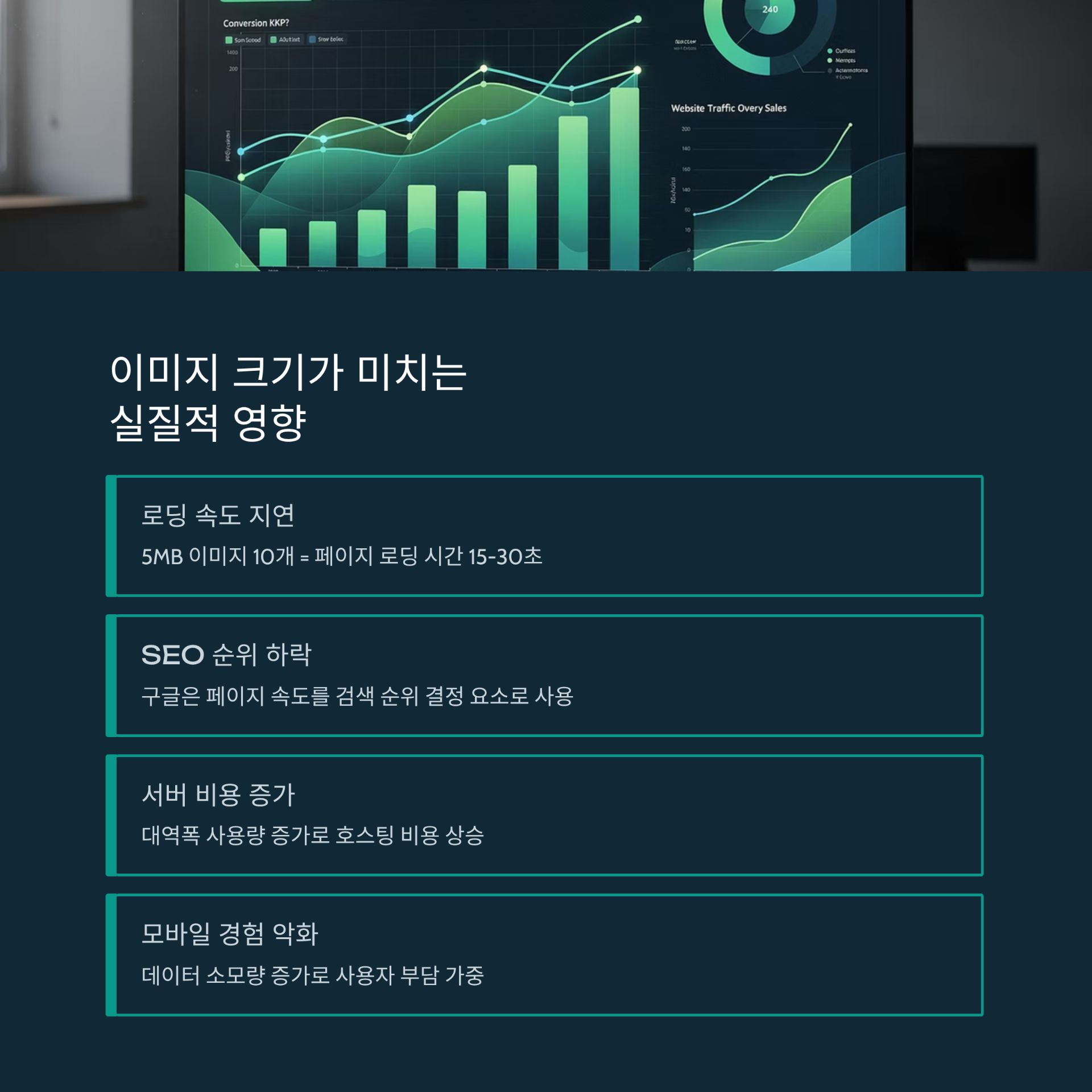
이미지 크기가 미치는 실질적 영향
- 로딩 속도 지연: 5MB 이미지 10개 = 페이지 로딩 시간 15-30초
- SEO 순위 하락: 구글은 페이지 속도를 검색 순위 결정 요소로 사용
- 사용자 이탈률 증가: 3초 이상 걸리면 53%의 사용자가 페이지를 떠남
- 서버 비용 증가: 대역폭 사용량 증가로 호스팅 비용 상승
- 모바일 사용자 경험 악화: 데이터 소모량 증가로 사용자 부담 가중
실제 사례: 한 이커머스 사이트가 이미지 최적화만으로 페이지 로딩 속도를 40% 개선했고, 이로 인해 매출이 25% 증가했다는 보고도 있습니다.
Getin.kr 이미지 압축 도구의 특별한 장점
시중에 이미지 압축 도구가 많지만, Getin.kr의 도구가 특별한 이유가 있습니다. 단순히 파일 크기만 줄이는 것이 아니라, 스마트 압축 알고리즘을 사용해 시각적 품질은 거의 그대로 유지하면서 파일 크기를 대폭 줄여줍니다.
차별화된 핵심 기능들
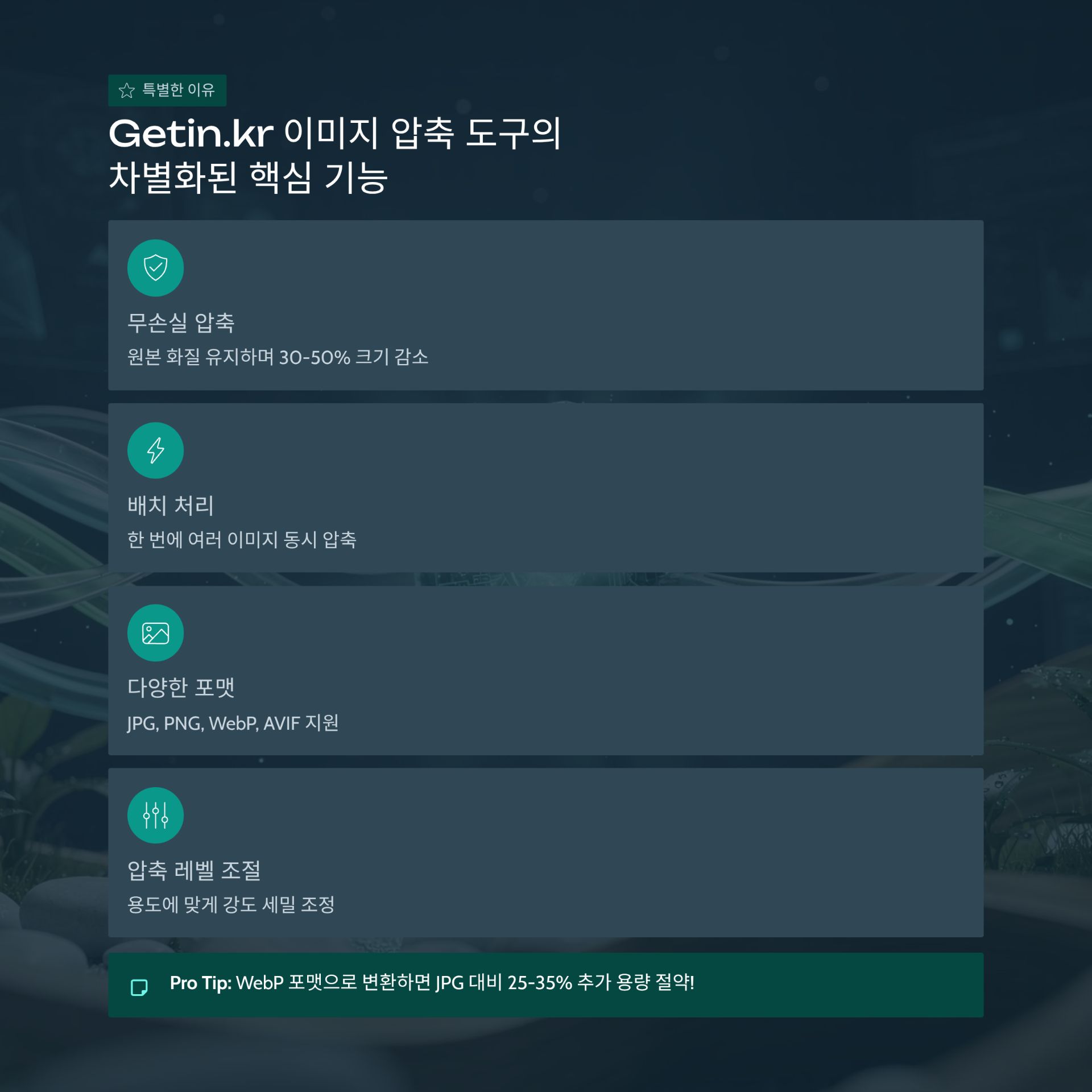
- 무손실 압축 옵션: 원본과 동일한 화질을 유지하면서도 30-50% 크기 감소
- 배치 처리 지원: 한 번에 여러 이미지를 동시에 압축 가능
- 다양한 포맷 지원: JPG, PNG, WebP, AVIF 등 최신 포맷까지 지원
- 압축 레벨 조절: 사용 목적에 따라 압축 강도를 세밀하게 조절
- 실시간 미리보기: 압축 전후 결과를 즉시 비교 확인
Pro Tip: WebP 포맷으로 변환하면 JPG 대비 25-35% 추가 용량 절약이 가능합니다. 최신 브라우저들이 모두 지원하므로 적극 활용해보세요!
단계별 이미지 압축 실전 가이드
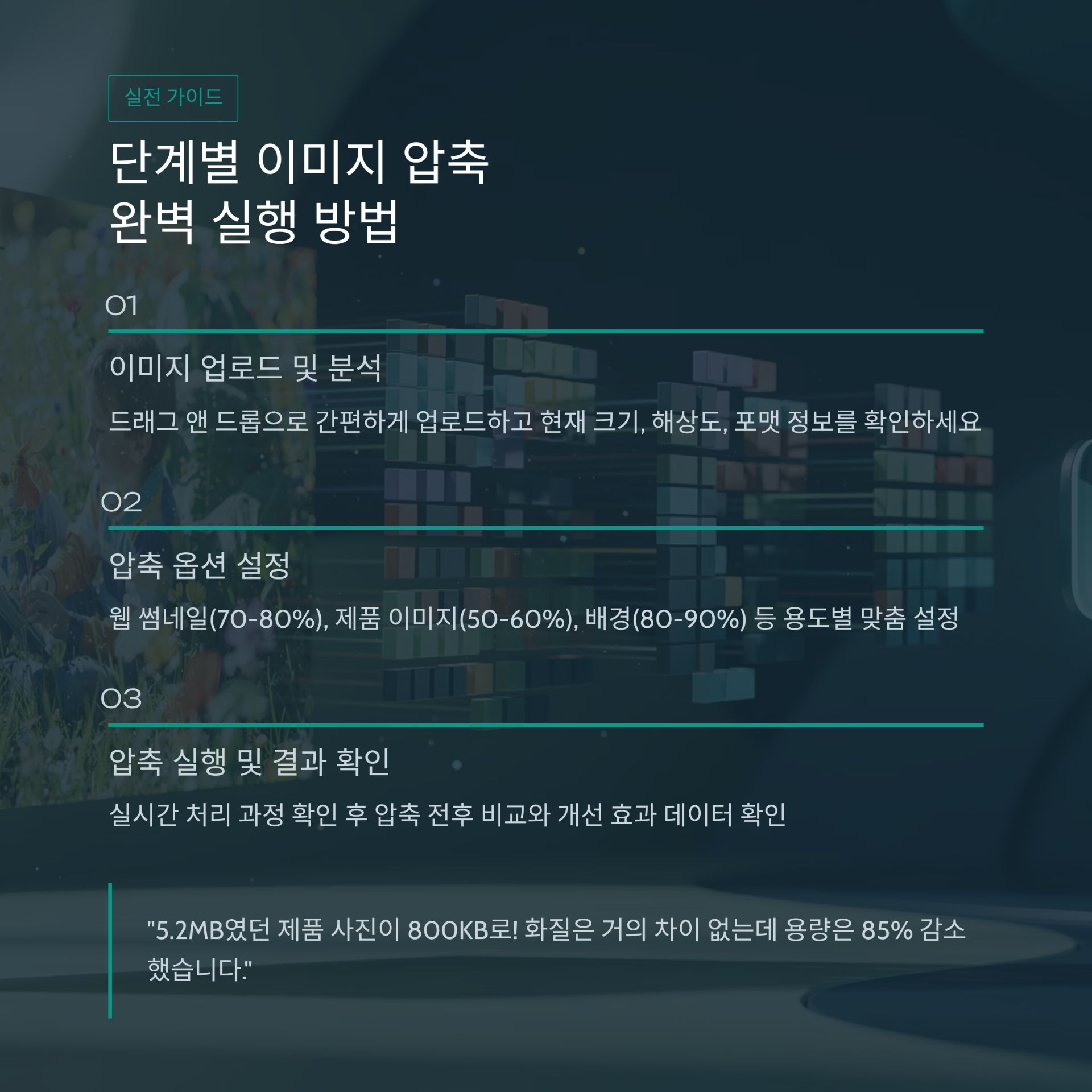
이제 실제로 Getin.kr 이미지 압축 도구를 사용해서 웹사이트 성능을 개선해보겠습니다. 처음 사용하시는 분들도 쉽게 따라할 수 있도록 자세히 설명드릴게요.
1단계: 이미지 업로드 및 분석
- Getin.kr 사이트에 접속하여 이미지 압축 도구를 선택합니다
- 드래그 앤 드롭으로 이미지를 업로드하거나 파일 선택 버튼을 클릭합니다
- 업로드된 이미지의 현재 크기, 해상도, 포맷 정보를 확인합니다
- 여러 이미지를 한 번에 처리할 경우 배치 업로드 기능을 활용합니다
2단계: 압축 옵션 설정
용도에 따라 압축 설정을 달리하는 것이 중요합니다:
- 웹 썸네일용: 70-80% 압축률, WebP 포맷 추천
- 제품 상세 이미지: 50-60% 압축률, 고화질 유지
- 배경 이미지: 80-90% 압축률 가능
- 인쇄용 보관: 무손실 압축 모드 선택
3단계: 압축 실행 및 결과 확인
압축 버튼을 클릭하면 실시간으로 처리 과정을 확인할 수 있습니다. 완료 후에는 압축 전후 비교 이미지와 함께 다음 정보들이 표시됩니다:
- 원본 파일 크기 vs 압축 후 파일 크기
- 압축률 (예: 73% 감소)
- 예상 로딩 시간 개선 효과
- 화질 점수 (원본 대비 유사도)
"5.2MB였던 제품 사진이 800KB로 줄어들었네요! 화질은 거의 차이가 없는데 용량은 85% 감소했습니다."
웹사이트별 맞춤 압축 전략
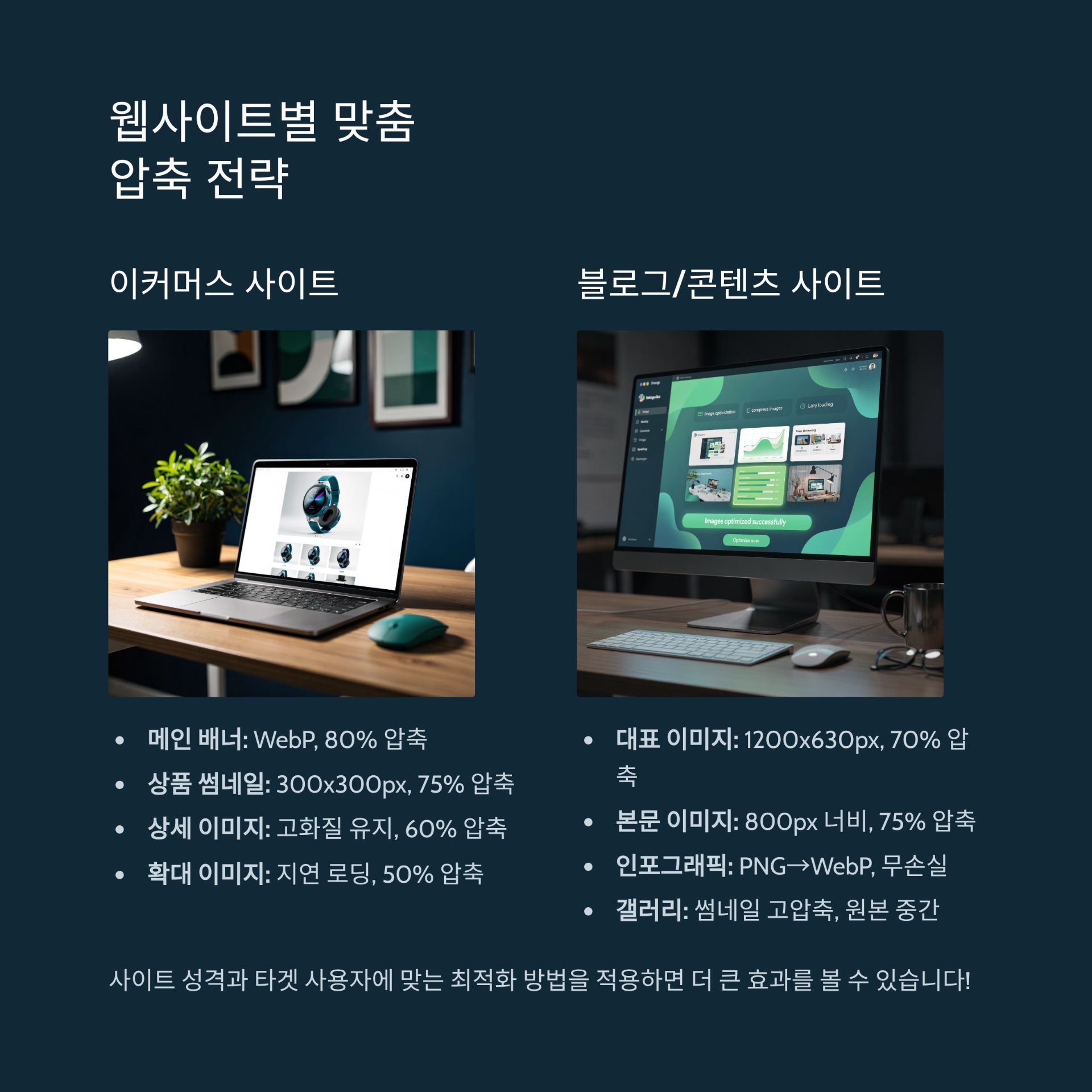
모든 웹사이트가 똑같은 이미지 압축 전략을 사용할 필요는 없습니다. 사이트의 성격과 타겟 사용자에 맞는 최적화 방법이 있거든요.
이커머스 사이트 압축 전략
- 메인 페이지 배너: WebP 포맷, 80% 압축률로 빠른 첫인상
- 상품 목록 썸네일: 300x300px로 리사이즈 후 75% 압축
- 상품 상세 이미지: 고화질 유지하되 60% 압축으로 품질과 속도 균형
- 확대 이미지: 지연 로딩(lazy loading) 적용 후 50% 압축
블로그/콘텐츠 사이트 전략
- 대표 이미지: 1200x630px, 70% 압축률로 SNS 최적화
- 본문 삽입 이미지: 800px 너비, 75% 압축으로 가독성 확보
- 인포그래픽: PNG에서 WebP로 변환, 무손실 압축
- 갤러리 이미지: 썸네일은 고압축, 원본은 중간 압축
추가 도구 활용: 이미지 압축 후 Getin.kr의 SEO 분석 도구로 페이지 속도 개선 효과를 측정해보세요!
압축 효과를 극대화하는 고급 팁
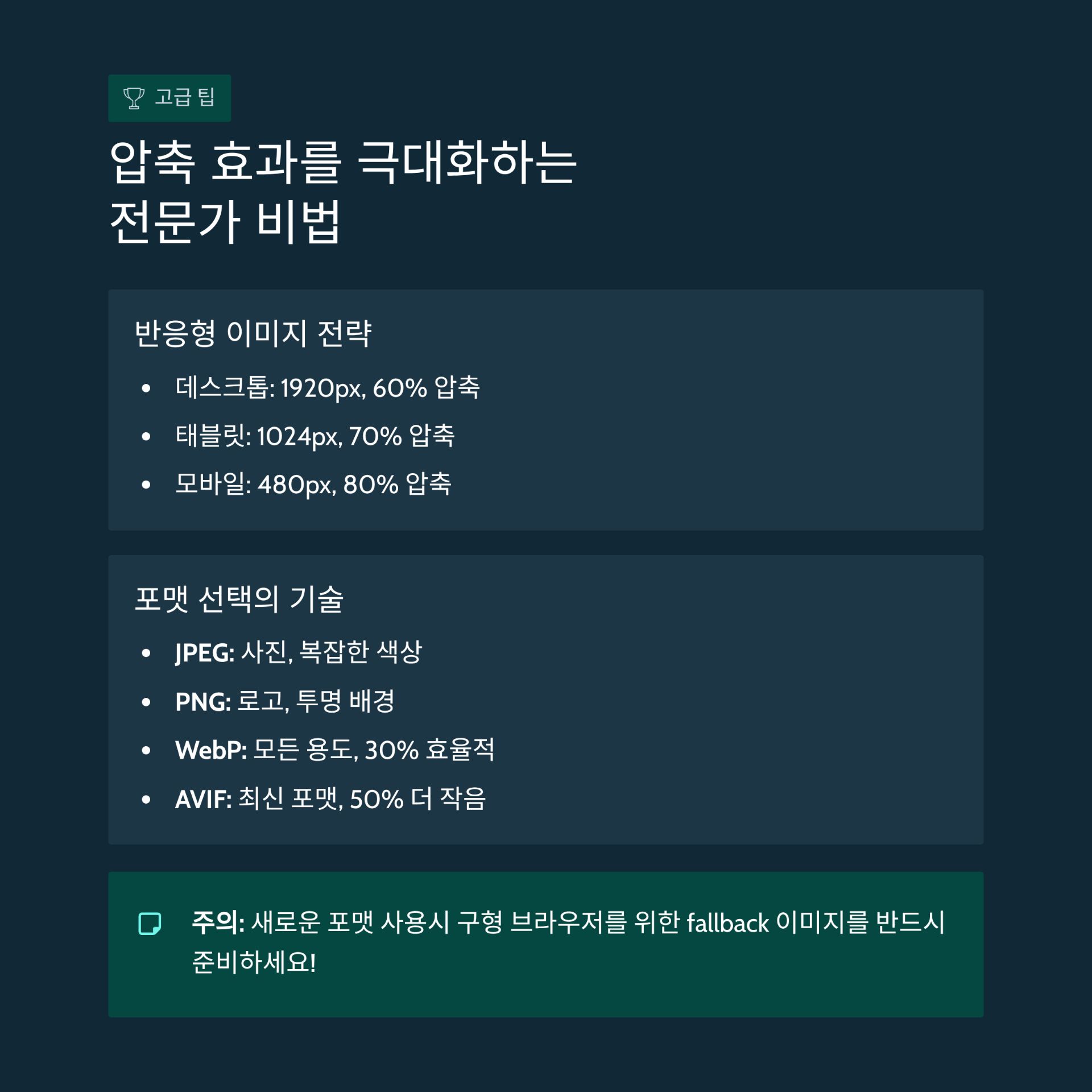
단순히 이미지를 압축하는 것만으로는 최적의 성능을 얻기 어렵습니다. 진짜 전문가들이 사용하는 고급 최적화 기법들을 공개합니다.
반응형 이미지 전략
같은 이미지라도 데스크톱과 모바일에서 다른 크기로 제공하는 것이 핵심입니다:
- 데스크톱용: 1920px 너비, 60% 압축률
- 태블릿용: 1024px 너비, 70% 압축률
- 모바일용: 480px 너비, 80% 압축률
- 고해상도 디스플레이: 2x 크기 이미지도 별도 준비
포맷 선택의 기술
- JPEG: 사진, 복잡한 색상의 이미지에 최적
- PNG: 로고, 아이콘, 투명 배경이 필요한 경우
- WebP: 차세대 포맷, 모든 용도에 JPEG/PNG 대비 30% 더 효율적
- AVIF: 최신 포맷, WebP보다 50% 더 작지만 브라우저 호환성 확인 필요
주의사항: 새로운 포맷 사용시 구형 브라우저를 위한 fallback 이미지를 반드시 준비하세요. picture 태그를 활용하면 브라우저가 자동으로 지원하는 포맷을 선택합니다.
성능 측정과 지속적 개선
이미지 압축 작업을 마쳤다면, 실제 개선 효과를 측정하고 지속적으로 모니터링하는 것이 중요합니다. 데이터를 바탕으로 한 개선만이 진정한 성과를 가져다주거든요.
성능 측정 도구 활용법
- Google PageSpeed Insights: 모바일/데스크톱 성능 점수 측정
- GTmetrix: 상세한 로딩 시간 분석과 개선 제안
- Chrome DevTools: 네트워크 탭에서 실제 이미지 로딩 시간 확인
- WebPageTest: 전 세계 다양한 지역에서의 속도 테스트
"압축 작업 후 PageSpeed Insights 점수가 45점에서 87점으로 상승했습니다. 특히 모바일에서 로딩 시간이 12초에서 4초로 단축되었네요!"
지속적 모니터링 전략
한 번의 최적화로 끝나는 것이 아닙니다. 정기적인 점검과 개선이 필요합니다:
- 월간 성능 리포트: 페이지별 로딩 속도와 이미지 용량 추적
- 신규 콘텐츠 체크: 새로 업로드되는 이미지의 자동 최적화 프로세스 구축
- 사용자 피드백 수집: 실제 사용자들의 로딩 속도 체감도 조사
- 경쟁사 벤치마킹: 업계 평균 대비 우리 사이트의 성능 수준 비교
지금까지 Getin.kr 이미지 압축 도구를 활용한 웹사이트 성능 최적화 방법을 자세히 살펴보았습니다. 이미지 하나하나의 크기를 줄이는 작은 실천이 모여서 사이트 전체의 로딩 속도를 3배 이상 빠르게 만들 수 있다는 사실, 놀랍지 않나요?
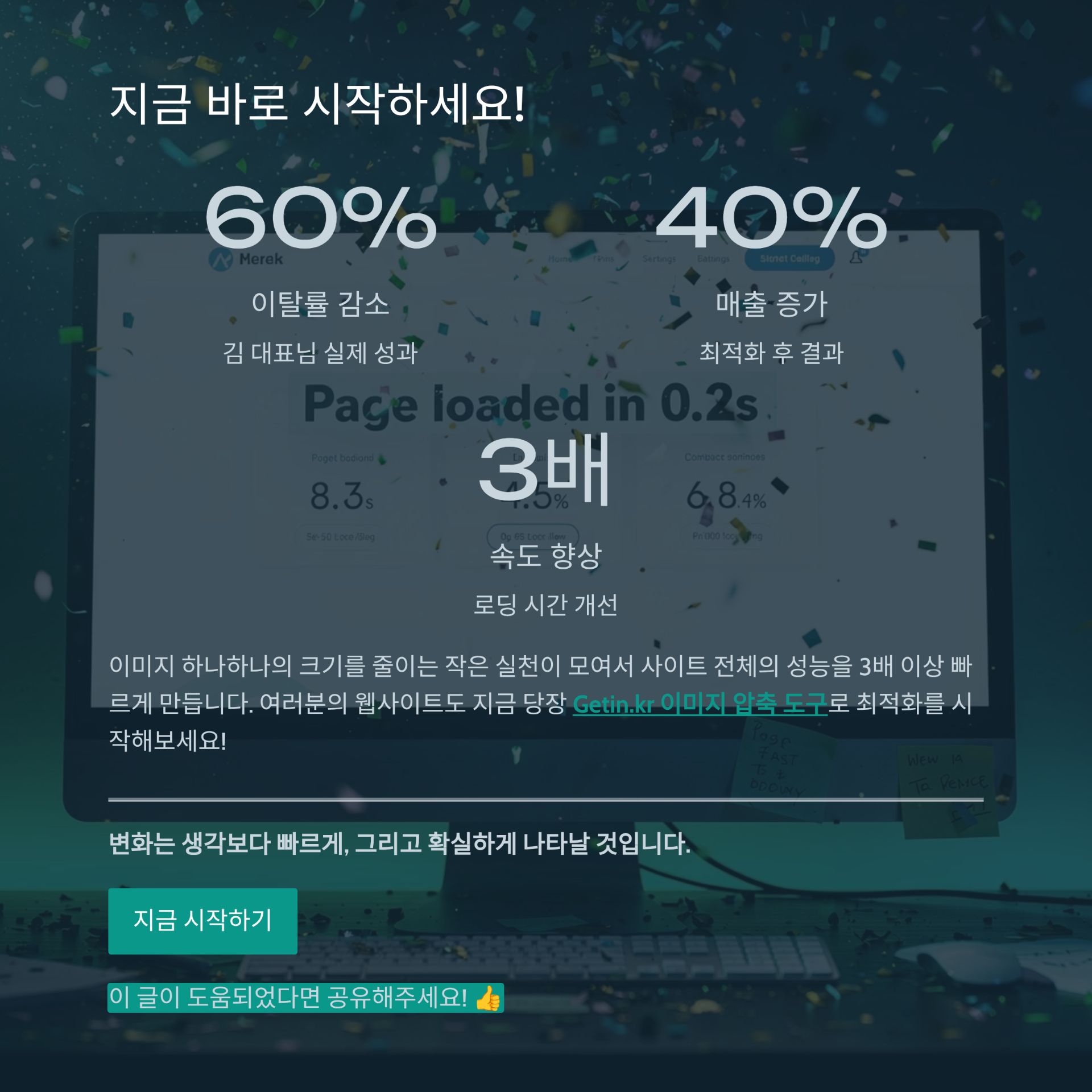
처음에 소개했던 김 대표님도 이 방법을 적용한 후 웹사이트 이탈률이 60% 감소하고, 매출이 40% 증가하는 놀라운 결과를 얻었습니다. 여러분의 웹사이트도 지금 당장 Getin.kr 이미지 압축 도구로 최적화를 시작해보세요. 변화는 생각보다 빠르게, 그리고 확실하게 나타날 것입니다.
자주 묻는 질문 (FAQ)
Q1. 이미지를 압축하면 화질이 많이 떨어지지 않나요?
Getin.kr의 스마트 압축 알고리즘은 인간의 시각적 인지 특성을 고려하여 눈에 띄지 않는 부분의 데이터만 제거합니다. 일반적으로 70% 압축률까지는 육안으로 화질 차이를 구분하기 어려우며, 무손실 압축 모드를 사용하면 원본과 완전히 동일한 화질을 유지하면서도 30-50% 용량을 줄일 수 있습니다.
Q2. 한 번에 몇 개까지 이미지를 압축할 수 있나요?
Getin.kr 이미지 압축 도구는 배치 처리를 지원하여 한 번에 최대 50개의 이미지를 동시에 압축할 수 있습니다. 대용량 갤러리나 쇼핑몰 상품 이미지를 일괄 처리할 때 매우 유용하며, 각 이미지별로 다른 압축 설정을 적용하는 것도 가능합니다.
Q3. 압축된 이미지를 다시 원본으로 복구할 수 있나요?
압축 과정에서 일부 데이터가 손실되므로 압축된 이미지를 완전한 원본 상태로 복구하는 것은 불가능합니다. 따라서 중요한 이미지의 경우 반드시 원본을 별도로 백업해두시기 바랍니다. Getin.kr에서는 무손실 압축 옵션을 제공하므로, 원본 화질 유지가 중요한 경우 이 기능을 활용하시면 됩니다.
댓글 0개
첫 번째 댓글을 남겨보세요!