웹 디자인이나 앱 개발을 하다 보면 색상 코드 때문에 골치 아픈 경우가 많죠. 디자이너가 준 PSD 파일에는 RGB로, CSS에는 HEX로, 그리고 때로는 HSL 값으로 색상을 다뤄야 하는 상황이 발생합니다. 각각 다른 형식의 색상 코드를 일일이 계산기로 변환하거나, 온라인에서 찾아 헤맬 필요가 있을까요?
색상 변환의 핵심은 정확성과 속도입니다. 잘못된 색상 값 하나가 전체 브랜딩을 망칠 수도 있고, 변환 과정에서 시간을 낭비하면 프로젝트 일정에 차질이 생기기 마련이죠. 이번 가이드에서는 HEX, RGB, HSL 각 색상 시스템의 특징부터 실무에서 활용할 수 있는 변환 팁까지 자세히 살펴보겠습니다.
색상 시스템의 이해: HEX vs RGB vs HSL
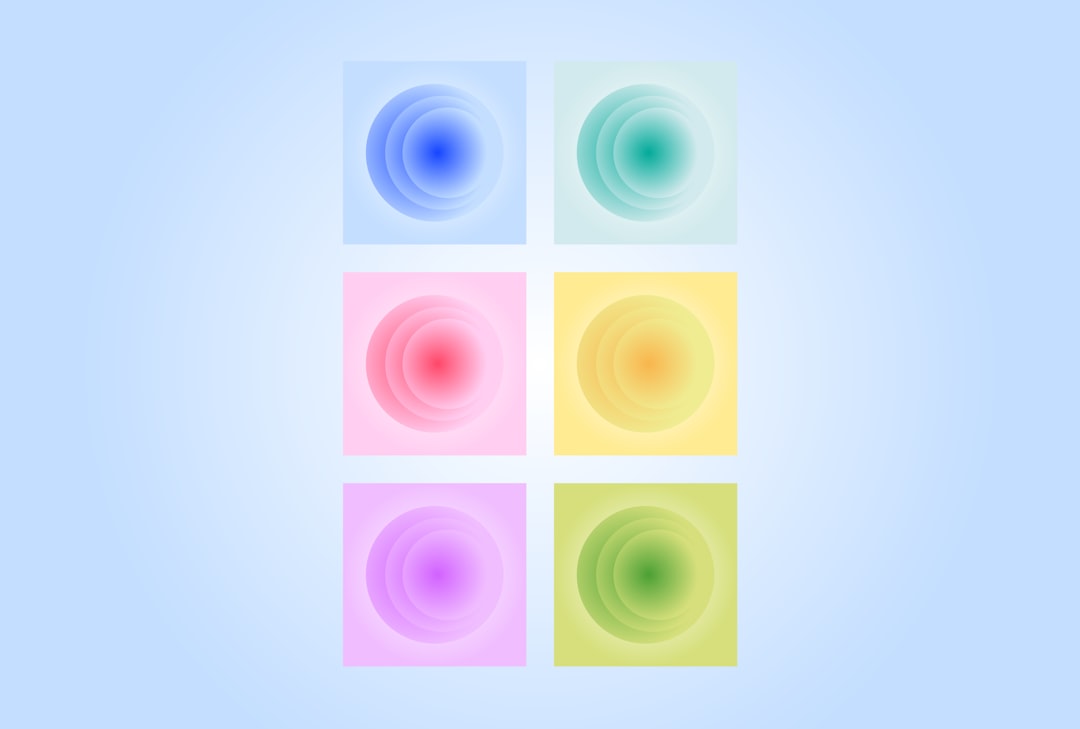
색상을 표현하는 방식은 각각 고유한 장점을 가지고 있습니다. HEX 코드는 웹 개발에서 가장 널리 사용되는 16진법 표현 방식으로, #FF0000처럼 간결하게 색상을 나타냅니다. 6자리 코드에서 앞의 두 자리는 빨강(Red), 중간 두 자리는 초록(Green), 마지막 두 자리는 파랑(Blue)의 강도를 나타내죠.
RGB는 Red, Green, Blue 값을 0-255 사이의 숫자로 표현하는 방식입니다. rgb(255, 0, 0)처럼 직관적으로 이해하기 쉽고, 그래픽 디자인 프로그램에서 주로 사용됩니다. 각 색상 채널의 값을 명확하게 볼 수 있어 색상 조정 작업에 유리합니다.
HSL은 Hue(색조), Saturation(채도), Lightness(명도)로 구성된 시스템으로, 인간이 색상을 인지하는 방식과 가장 비슷합니다. hsl(0, 100%, 50%)처럼 표현되며, 색상의 톤을 조정하거나 비슷한 색조의 팔레트를 만들 때 매우 효율적이죠.
Pro Tip: HSL은 브랜드 컬러의 다양한 변형을 만들 때 특히 유용합니다. 같은 Hue 값을 유지하면서 채도와 명도만 조절하면 통일성 있는 색상 팔레트를 쉽게 구성할 수 있어요.
실무에서의 색상 변환 활용법
웹 개발에서의 색상 관리
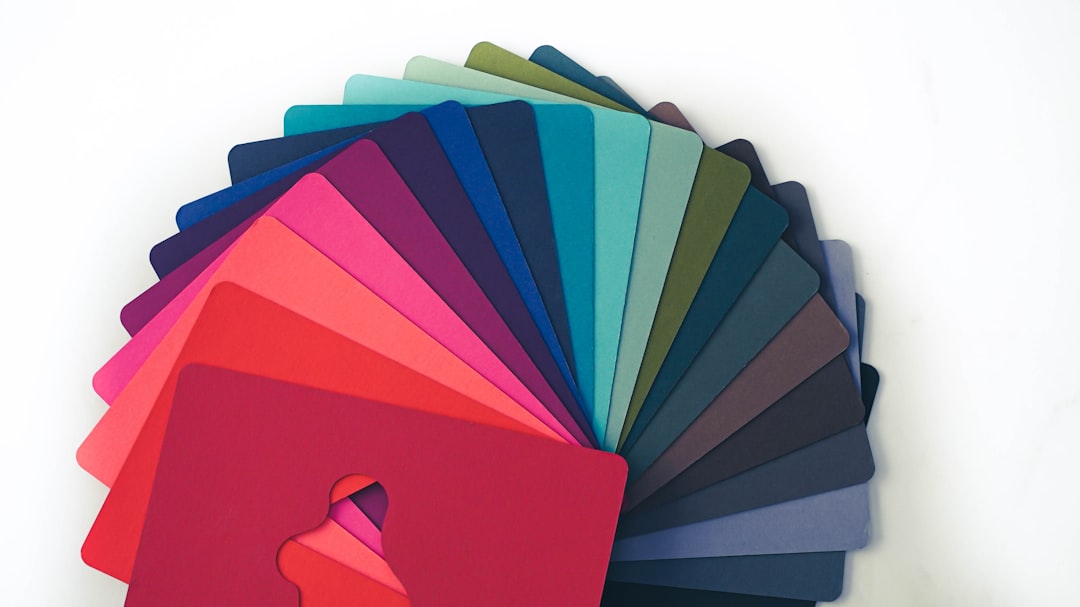
웹 개발 프로젝트에서는 보통 디자인 시안의 RGB 값을 CSS에서 사용할 HEX 코드로 변환하는 경우가 많습니다. 예를 들어, 포토샵에서 추출한 RGB(74, 144, 226) 색상을 웹에서 사용하려면 #4A90E2로 변환해야 하죠. 색상 변환기를 사용하면 이런 변환 작업을 즉시 처리할 수 있습니다.
CSS3부터는 rgba()와 hsla() 함수도 지원하기 때문에 투명도가 필요한 요소에서는 이런 형식을 활용하는 것이 좋습니다. 예를 들어, 오버레이나 그림자 효과에서는 rgba(0, 0, 0, 0.5)처럼 알파 채널을 포함한 색상 값이 더 실용적이에요.
브랜드 컬러 시스템 구축
브랜드 아이덴티티를 구축할 때는 메인 컬러를 기준으로 다양한 변형 색상이 필요합니다. 이때 HSL 시스템을 활용하면 체계적인 색상 팔레트를 만들 수 있어요. 예를 들어, 메인 컬러가 hsl(210, 70%, 50%)이라면, 같은 색조(210도)를 유지하면서 채도와 명도를 조절해 라이트 버전 hsl(210, 70%, 80%)과 다크 버전 hsl(210, 70%, 30%)을 만들 수 있습니다.
- Primary 색상: 브랜드의 핵심 색상
- Secondary 색상: 보조 액센트 색상
- Success/Warning/Error: 상태별 시스템 컬러
- Gray Scale: 텍스트와 배경용 회색 계열
색상 변환 도구 활용하기
효율적인 색상 작업을 위해서는 신뢰할 수 있는 변환 도구가 필수입니다. Getin.kr의 색상 변환기는 HEX, RGB, HSL 간의 변환을 실시간으로 처리하며, 색상 미리보기 기능도 제공합니다. 변환된 값의 정확성을 시각적으로 확인할 수 있어 실수를 방지할 수 있어요.
변환 도구를 사용할 때는 입력 형식을 정확히 지키는 것이 중요합니다. HEX 코드는 반드시 #을 포함해야 하고, RGB 값은 쉼표로 구분해야 하며, HSL에서는 색조는 0-360도, 채도와 명도는 0-100% 범위 내에서 입력해야 합니다.
주의사항: 색상 변환 시 모니터의 색상 프로파일과 브라우저별 렌더링 차이를 고려해야 합니다. 특히 인쇄물과 디지털 화면에서는 같은 색상 코드라도 다르게 보일 수 있어요.
고급 색상 활용 테크닉
색상 대비와 접근성
웹 접근성 가이드라인(WCAG)에 따르면 텍스트와 배경 간의 명도 대비는 최소 4.5:1 이상이어야 합니다. HSL 값을 활용하면 적절한 명도 차이를 계산하기 쉬워요. 예를 들어, 배경이 hsl(210, 20%, 95%)라면 텍스트는 hsl(210, 20%, 20%) 정도로 설정하면 충분한 대비를 확보할 수 있습니다.
반응형 디자인에서의 색상 활용
다크 모드와 라이트 모드를 지원하는 반응형 디자인에서는 CSS 변수와 HSL을 조합하면 효과적입니다. 색조와 채도는 고정하고 명도만 조절하면 두 모드에서 일관된 브랜딩을 유지할 수 있죠.
:root {
--primary-hue: 210;
--primary-sat: 70%;
--primary-light: 50%;
--primary-dark: 30%;
}
@media (prefers-color-scheme: dark) {
:root {
--primary-light: 70%;
--primary-dark: 90%;
}
}
실무 프로젝트에서의 색상 워크플로
실제 프로젝트에서는 디자인 시스템을 먼저 구축하고, 각 컴포넌트별로 색상 역할을 정의하는 것이 중요합니다. 버튼, 링크, 경고 메시지 등 UI 요소별로 사용할 색상을 미리 정해두면 개발 과정에서 일관성을 유지할 수 있어요.
또한 개발자와 디자이너 간의 소통에서는 색상 변환 도구로 생성한 값을 문서화해두는 것이 좋습니다. 스타일 가이드에 HEX, RGB, HSL 값을 모두 명시해두면 각자 선호하는 형식으로 작업할 수 있어 효율성이 높아집니다.
- 브랜드 메인 컬러 정의 (HEX 기준)
- HSL 변환을 통한 색상 팔레트 확장
- 접근성 검토 및 대비율 확인
- CSS 변수로 색상 시스템 구현
- 다크/라이트 모드 대응 방안 수립
색상 변환은 단순한 기술적 작업이 아니라 사용자 경험과 브랜드 아이덴티티를 구현하는 핵심 과정입니다. 적절한 도구와 체계적인 접근법을 통해 더 나은 디지털 경험을 만들어보세요.
자주 묻는 질문
댓글 0개
첫 번째 댓글을 남겨보세요!